Mail2000 V8 使用者手冊
Mail2000 電子郵件密碼重設操作手冊
—— 透過 g.nccu.edu.tw(Google Workspace)信箱線上重設 ——
|
文件版本 |
1.1 |
發行日期 |
2026 年 11 月 26 日 |
|
適用對象 |
在職教職員、在校學生 |
使用系統 |
NCCU Web Mail(Mail2000)、iNCCU 密碼重新設定 |
一、適用情境與前置條件
當您忘記政大電子郵件(Mail2000,@nccu.edu.tw)密碼時,可利用 g.nccu.edu.tw(Google Workspace)信箱收取認證信,自行完成密碼重設,約數分鐘至數小時內即可完成。
• 適用對象:「在職教職員」及「在校學生」。
• 前置條件:已開通 Google Workspace 帳號(您的 @g.nccu.edu.tw 信箱),且可正常登入。
• 不適用:沒有 @g.nccu.edu.tw 帳號者,無法使用線上重設,請改採臨櫃或通訊辦理(見「四、其他辦理方式」)。
|
重要提醒:重設後密碼會變更為系統提示之密碼,登入後系統會要求您立即修改密碼,請務必完成,以確保帳戶安全。 |
二、流程總覽
|
步驟 |
操作 |
說明 |
|
|
1 |
點選「忘記密碼 Need Help?」 |
於 NCCU Web Mail 登入頁進入說明頁面 |
|
|
或 |
點選「無法登入?」 |
於 iNCCU 登入頁進入,後續請依步驟 3 起之流程操作 |
|
|
2 |
選擇「線上辦理」 |
前往 iNCCU 密碼重新設定頁面 |
|
|
3 |
輸入帳號與驗證碼並送出 |
系統將認證信寄至您的 g.nccu.edu.tw 信箱 |
|
|
4 |
開啟 Gmail 並找到認證信 |
主旨為「iNCCU Password Reset」 |
|
|
5 |
點選「Reset my password」 |
密碼重設為系統提示之密碼 |
|
|
6 |
以系統提示之密碼登入 Web Mail |
登入 NCCU Web Mail |
|
|
7 |
修改為新密碼 |
完成密碼重設 |
|
三、操作步驟
步驟 1 進入「忘記密碼」說明
開啟 NCCU Web Mail 登入頁,點選登入欄位下方的「忘記密碼 Need Help?」。
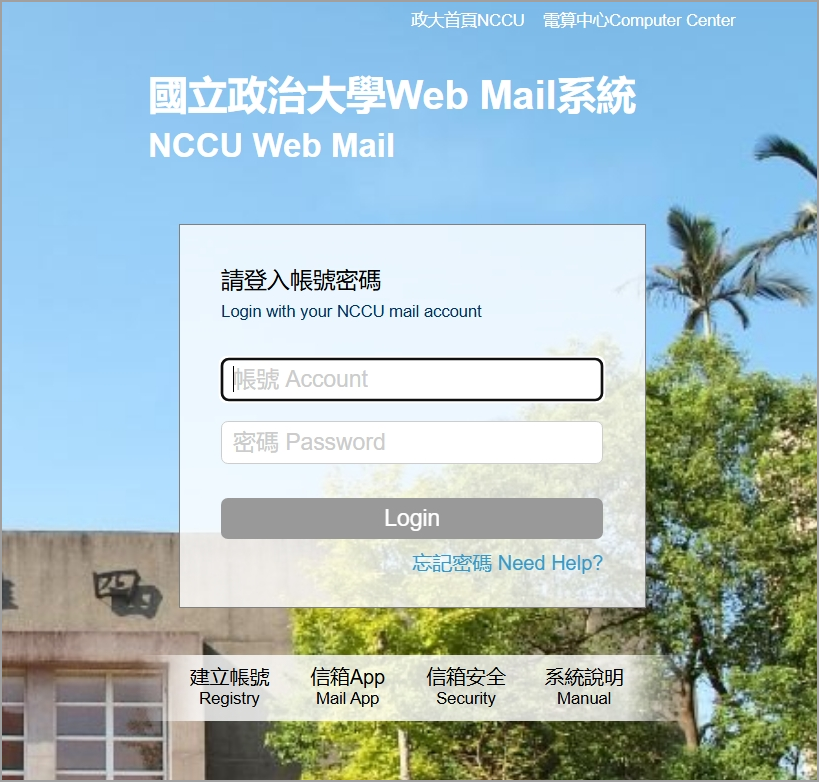
圖 1 NCCU Web Mail 登入頁
另一種進入方式:從 iNCCU 登入頁進入
亦可開啟 iNCCU(https://i.nccu.edu.tw)登入頁,點選登入按鈕下方的「無法登入?」進行密碼重設,後續請依步驟 3 起之流程操作。
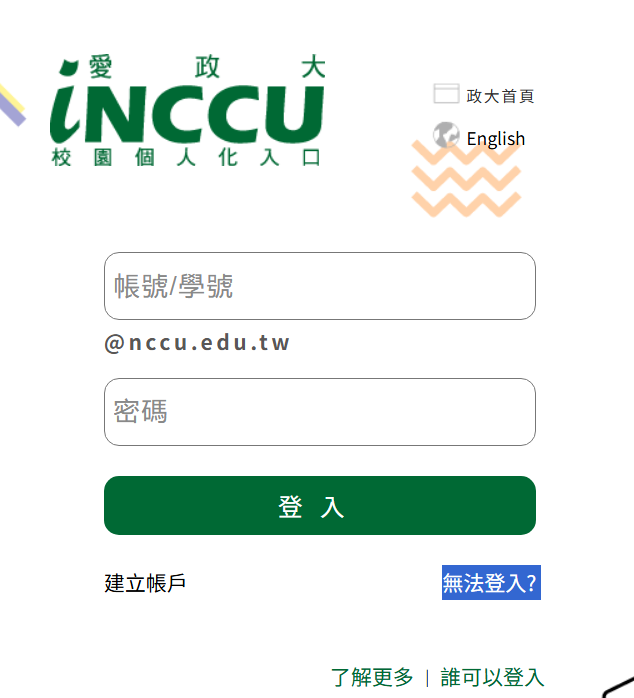
圖 1-1 iNCCU 登入頁(點選「無法登入?」)
步驟 2 選擇「線上辦理」
於「政大電子郵件帳號(LDAP)忘記密碼」頁面,在重設密碼三種方法中選擇「三、線上辦理」(需已開通 Google Workspace 帳號),並點選網址:
https://i.nccu.edu.tw/PwdReset1.aspx
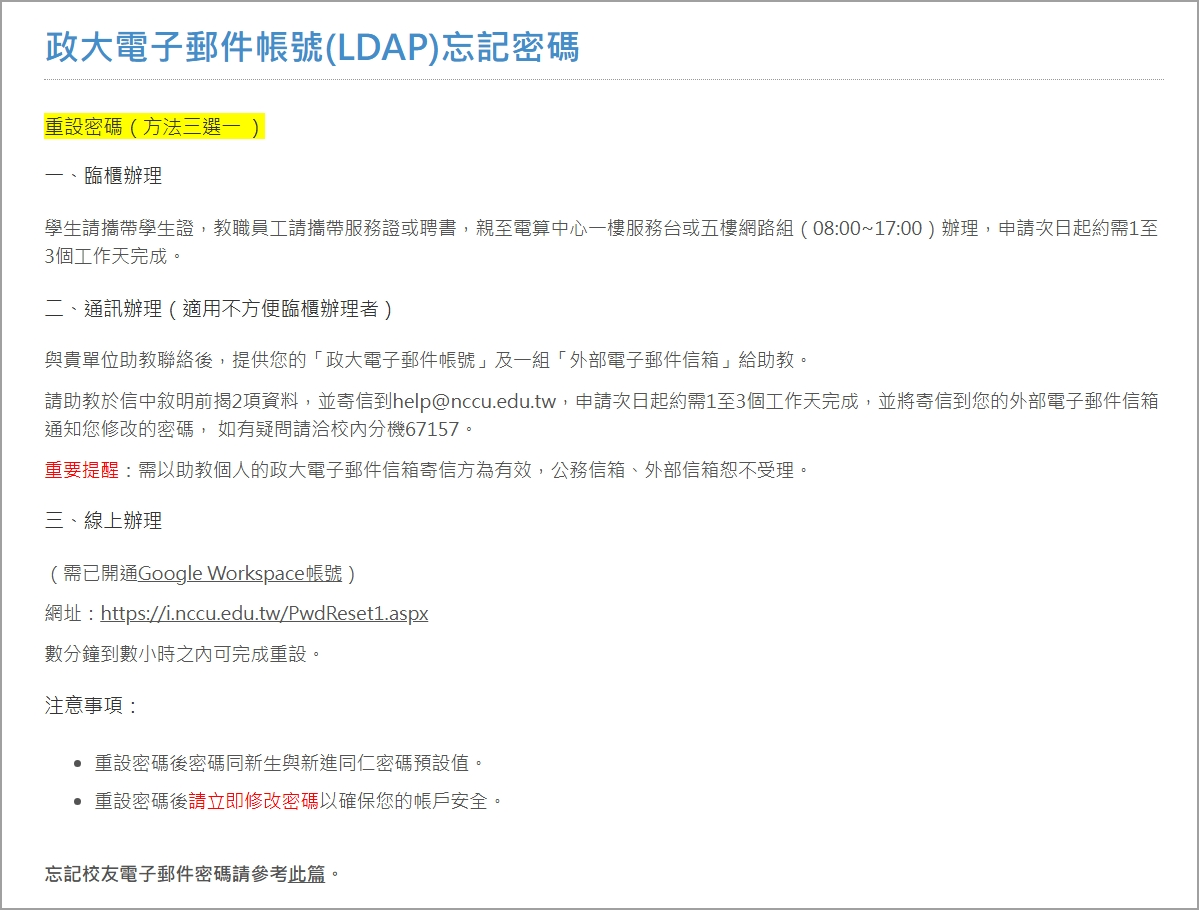
圖 2 政大電子郵件帳號(LDAP)忘記密碼頁面
步驟 3 輸入帳號與圖示驗證碼
進入「iNCCU 密碼重新設定」頁面後,依序完成:
1. 於「帳號(Account)」欄位輸入您的電子郵件帳號(@nccu.edu.tw 前面的部分)。
2. 於「圖示驗證碼(Check No.)」欄位輸入上方圖片所顯示的數字。
3. 按下「送出」。
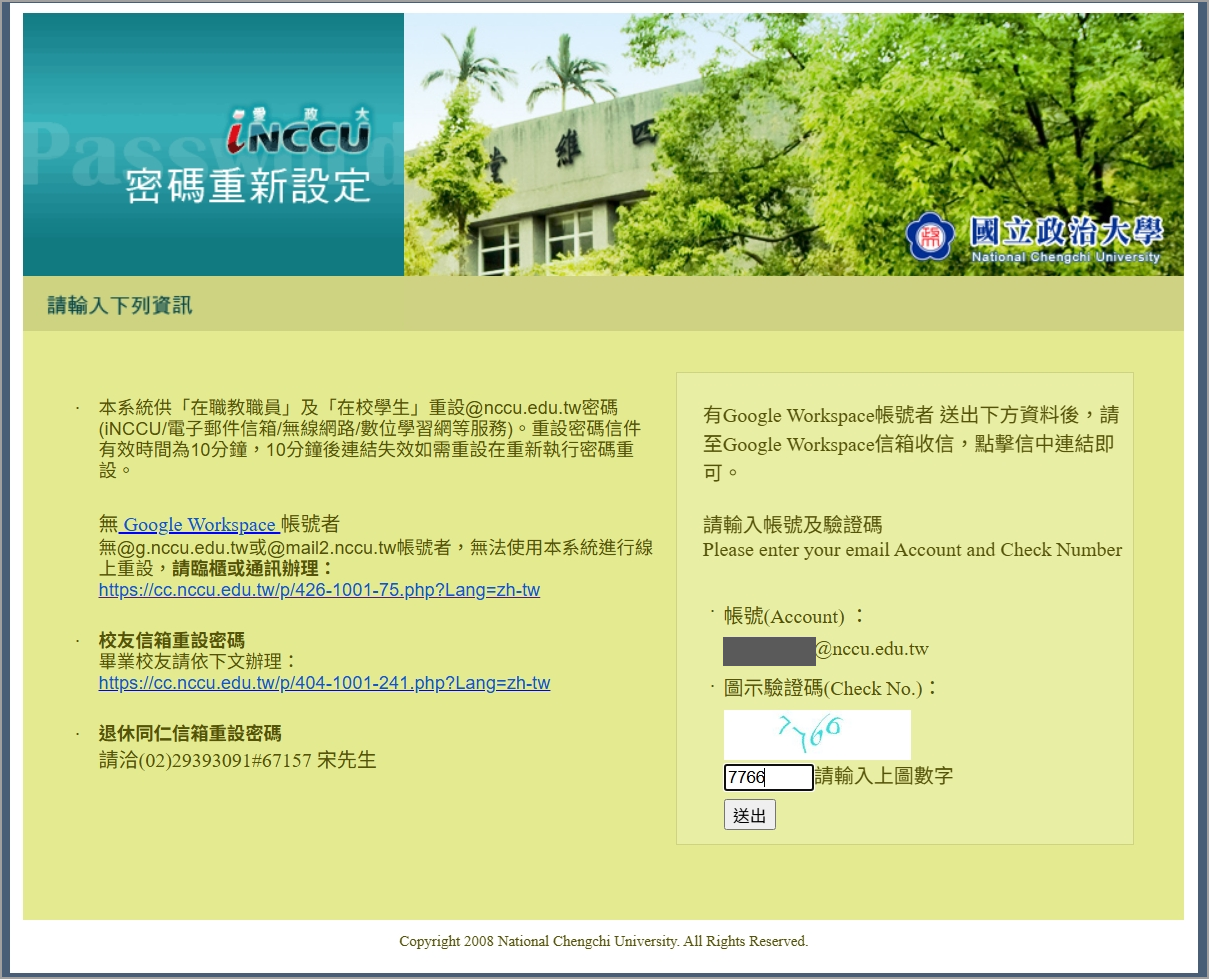
圖 3 輸入帳號及圖示驗證碼(帳號已遮蔽)
步驟 4 前往 Google Workspace 信箱
送出後,畫面會顯示「已將認證信寄送到您的 GSuite 信箱」。請點選下方的「Go to 您的帳號@g.nccu.edu.tw」連結,開啟您的 Gmail 信箱。
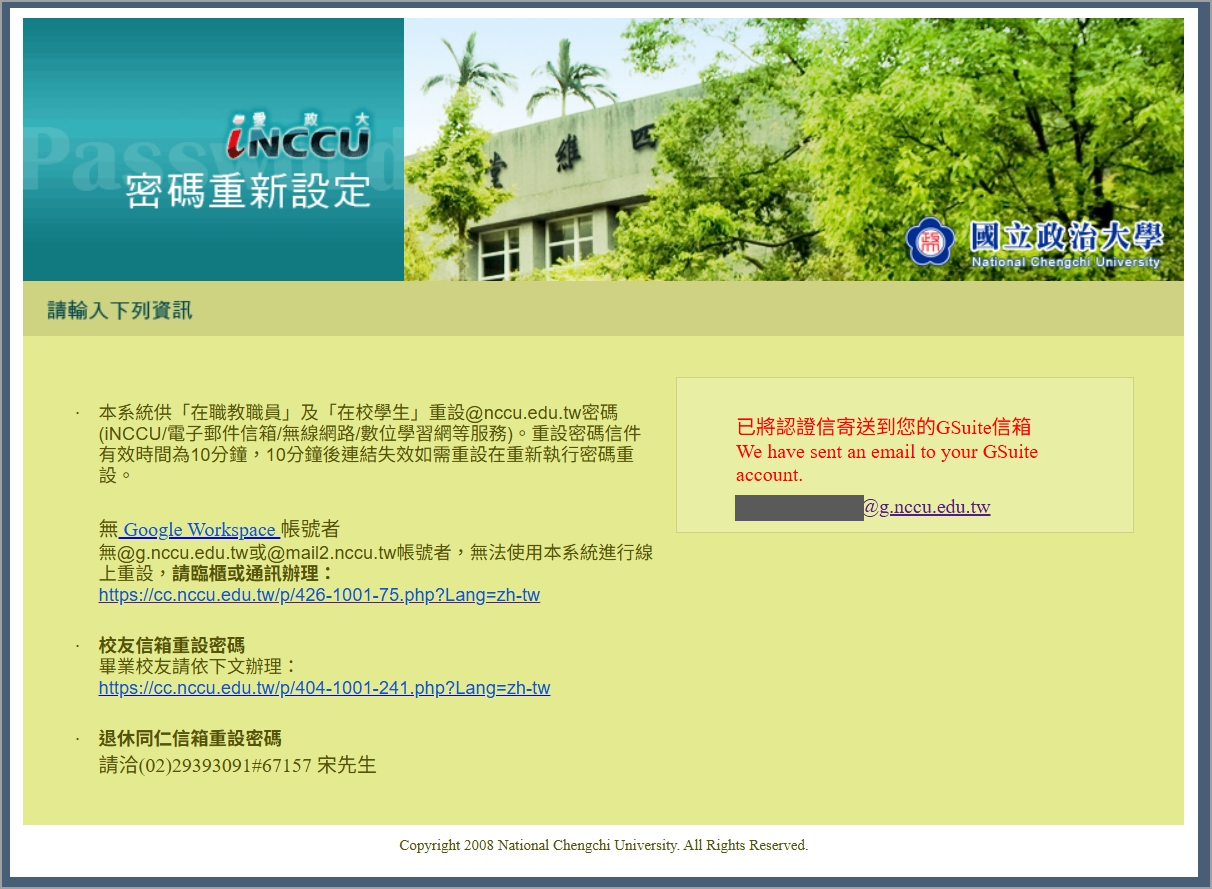
圖 4 認證信已寄送畫面(帳號已遮蔽)
步驟 5 找到並開啟認證信
於 Gmail 收件匣中,找到寄件者為「iNCCU」、主旨為「iNCCU Password Reset」的郵件,點開閱讀。

圖 5 Gmail 收件匣中的 iNCCU Password Reset 認證信
|
注意:重設密碼信件的有效時間為 10 分鐘,逾時連結即失效,如需重設請重新執行步驟 3。 |
步驟 6 點選「Reset my password」
開啟郵件後,確認內容為密碼重設要求,點選「Reset my password」連結。若您並未提出此申請,請忽略此信。
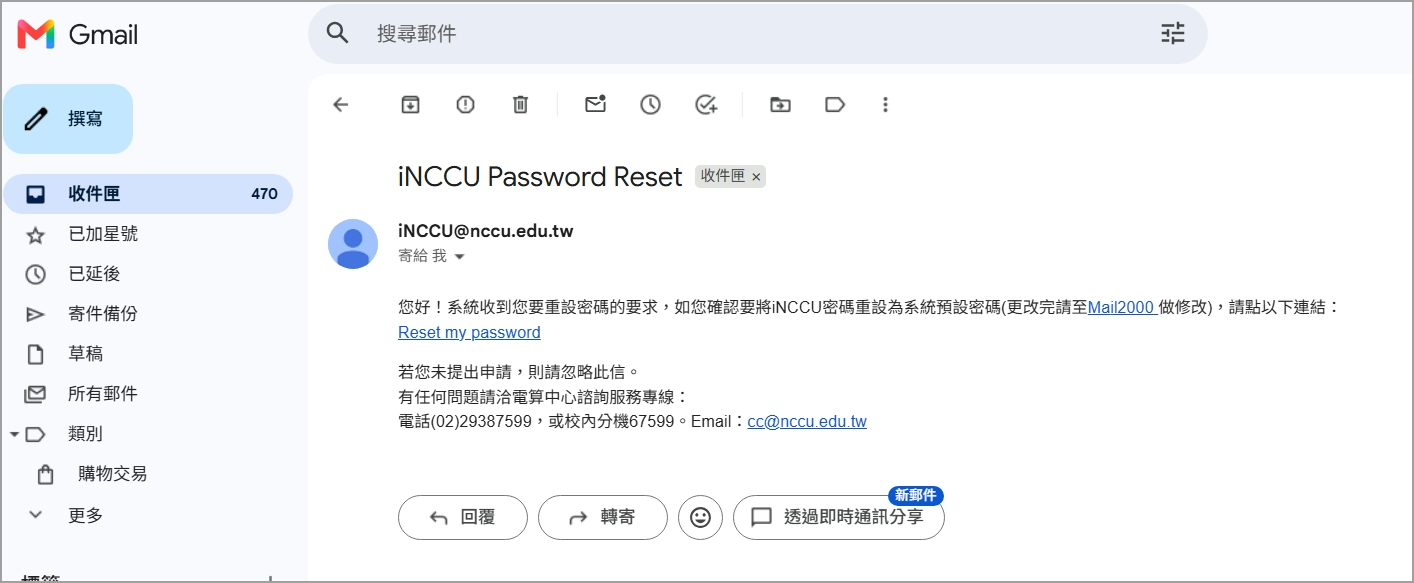
圖 6 iNCCU Password Reset 認證信內容
步驟 7 取得系統提示之密碼並前往修改
點選連結後,頁面會顯示密碼已重設為系統提示之密碼。請記下此密碼,並點選「請立即修改該密碼 to modify the password immediately」。
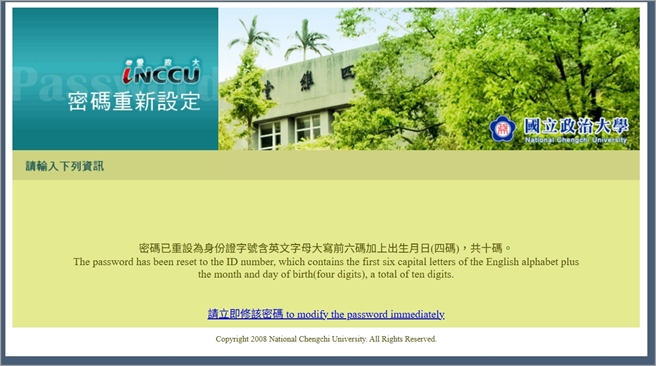
圖 7 密碼已重設為系統提示之密碼
步驟 8 以系統提示之密碼登入 Web Mail
回到 NCCU Web Mail 登入頁(同圖 1),於「帳號 Account」輸入電子郵件帳號,於「密碼 Password」輸入步驟 7 的系統提示之密碼,按「Login」登入。
步驟 9 設定新密碼
首次以系統提示之密碼登入時,系統會顯示「修改密碼」頁面,並提示「您必須更改密碼才能繼續使用系統功能」。請依序填寫:
1. 舊密碼:輸入步驟 7 的系統提示之密碼。
2. 新密碼:輸入您要設定的新密碼。
3. 確認密碼:再次輸入相同的新密碼。
4. 密碼提示:忘記密碼時給您的提示訊息,請勿直接寫出密碼。
5. 按下「設定密碼」,即完成重設。
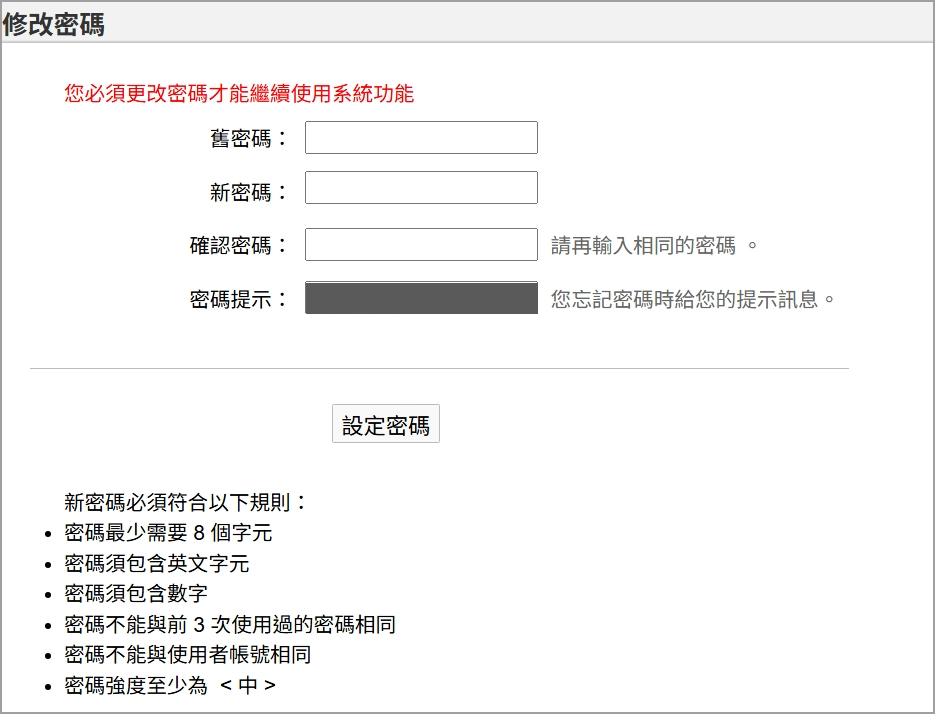
圖 8 修改密碼頁面(密碼提示欄已遮蔽)
新密碼必須符合以下規則:
• 密碼最少需要 8 個字元
• 密碼須包含英文字元
• 密碼須包含數字
• 密碼不能與前 3 次使用過的密碼相同
• 密碼不能與使用者帳號相同
• 密碼強度至少為「中」
四、其他辦理方式
若尚未開通 Google Workspace 帳號、或不方便使用線上重設,可改採下列方式(擇一):
|
辦理方式 |
說明 |
|
臨櫃辦理 |
學生請攜帶學生證,教職員工請攜帶服務證或聘書,親至電算中心一樓服務台或五樓網路組(08:00~17:00)辦理,申請次日起約需 1 至 3 個工作天完成。 |
|
通訊辦理 |
適用不方便臨櫃辦理者。與貴單位助教聯絡後,提供「政大電子郵件帳號」及一組「外部電子郵件信箱」給助教,由助教於信中敘明上述 2 項資料,寄信至 help@nccu.edu.tw,申請次日起約需 1 至 3 個工作天完成,並將寄至外部電子郵件信箱通知修改後的密碼。注意:需以助教個人的政大電子郵件信箱寄信方為有效,公務信箱、外部信箱恕不受理。如有疑問請洽電算中心服務台。 |
|
退休同仁 |
請洽電算中心服務台。 |
※ 畢業校友忘記電子郵件密碼,請參考電算中心網站另頁之說明。
五、注意事項與聯絡方式
• 密碼請妥善保管,勿告知他人,亦勿將密碼寫在密碼提示中。
• 認證信連結有效時間僅 10 分鐘,逾時請重新申請。
• 如收到不是您本人申請的重設密碼信件,請忽略該信。
未登入或權限不足!
- 位置
-
- 資料夾名稱
- 郵件信箱
- 上傳者
- 魔幻皮皮
- 單位
- 電算中心網路組
- 建立
- 2026-11-26 22:00:56
- 最近修訂
- 2026-11-26 22:06:59
- 3.常見問題
- 4.使用權限
