Mail2000 V8 使用者手冊
國立政治大學電子郵件設定
Outlook 2024 POP3/SMTP 圖文設定手冊
適用帳號:OOXX@nccu.edu.tw | 適用系統:Windows 10/11
版本:v2.4 | 發行日期:民國 115 年 10 月 29 日
一、設定參數總覽
開始設定前,請先備妥完整電子郵件地址與密碼,並對照下表確認各項參數。
|
項目 |
設定值 |
|
郵件類型 |
POP(POP3/SMTP) |
|
電子郵件地址/使用者名稱 |
完整電子郵件地址 OOXX@nccu.edu.tw |
|
密碼 |
電子郵件帳號密碼 |
|
內送郵件伺服器(POP3) |
伺服器:nccu.edu.tw 連接埠:995 勾選「此伺服器需要加密連線 (SSL/TLS)」 |
|
外寄郵件伺服器(SMTP) |
伺服器:nccu.edu.tw 連接埠:465 加密方法:SSL/TLS |
|
SPA 安全密碼驗證 |
內送、外寄皆不勾選 |
|
SMTP 驗證 |
勾選「我的外寄 (SMTP) 伺服器需要驗證」,並選擇「使用與內送郵件伺服器相同的設定」 |
|
伺服器郵件保留 |
勾選「在伺服器上保留一份郵件複本」 |
|
使用前提醒 手冊中的 OOXX 請替換為您的實際帳號,並一律以完整電子郵件地址登入。圖例畫面中的帳號已遮蔽,並以 OOXX 示意。 |
二、新增 POP 電子郵件帳戶
請依下列步驟逐一操作。圖片上的紅色數字,對應右側文字說明的同號項目。
步驟 1 輸入電子郵件地址並選擇手動設定
|
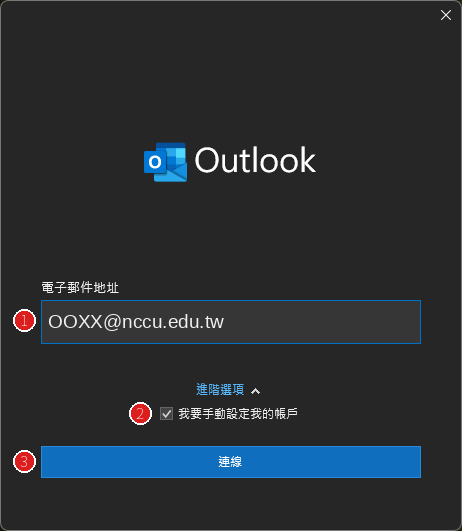
圖 1 輸入電子郵件地址 |
開啟 Outlook 2024,點選「檔案」→「新增帳戶」,進入下列畫面: ① 在「電子郵件地址」欄位輸入 OOXX@nccu.edu.tw。 ② 展開「進階選項」,勾選「我要手動設定我的帳戶」。 ③ 按「連線」。 |
步驟 2 等待 Outlook 建立帳戶
|
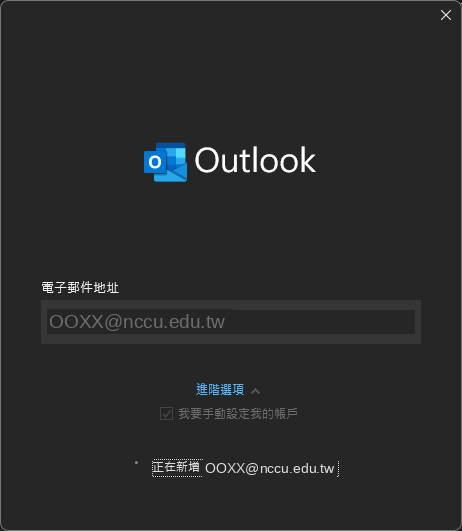
圖 2 正在新增帳戶 |
① 畫面顯示「正在新增 OOXX@nccu.edu.tw」時,請稍候,勿關閉視窗。 ② 若出現密碼或連線錯誤,請先回到步驟 4 確認帳號與密碼;若仍失敗,再核對步驟 10、11 的伺服器及連接埠設定。 |
步驟 3 選擇帳戶類型「POP」
|
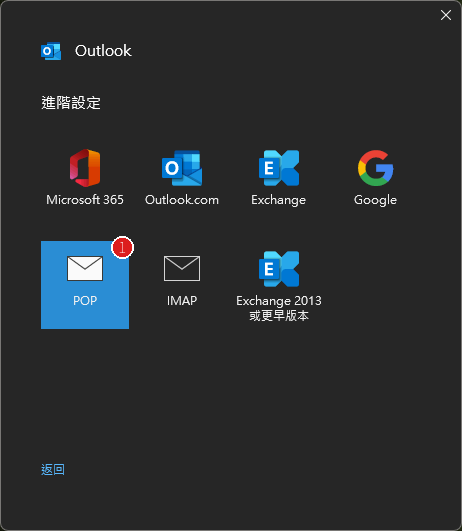
圖 3 進階設定:選擇 POP |
① 在「進階設定」畫面中,點選「POP」。 |
|
注意 請勿選擇 IMAP、Exchange 或其他帳戶類型,否則後續設定值將不適用。 |
步驟 4 輸入密碼
|
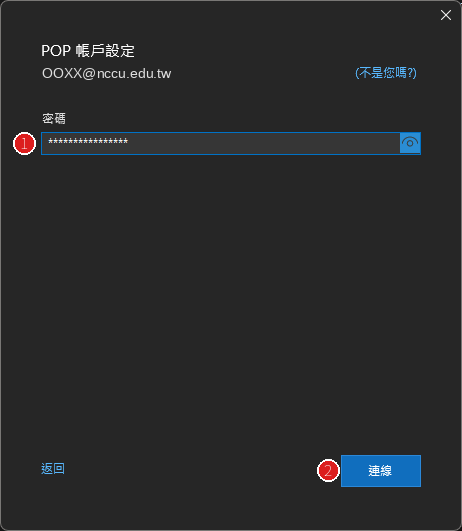
圖 4 輸入電子郵件密碼 |
若帳號顯示錯誤,可點選右上方「(不是您嗎?)」重新輸入。 ① 確認上方顯示的帳號為 OOXX@nccu.edu.tw,並在「密碼」欄位輸入電子郵件帳號密碼。 ② 按「連線」。 |
小提示:點選密碼欄位右側的眼睛圖示,可暫時顯示密碼,以確認輸入是否正確。
步驟 5 完成帳戶新增
|
圖 5 已成功新增帳戶 |
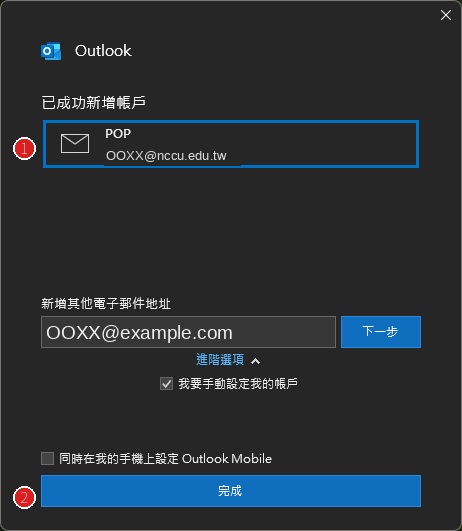
① 畫面顯示「已成功新增帳戶」,且帳戶類型為 POP。 ② 無須新增其他電子郵件地址(圖中欄位內容僅為示意),也不必勾選「同時在我的手機上設定 Outlook Mobile」,直接按「完成」。 |
三、開啟帳戶設定並核對一般設定
帳戶建立後,請依下列步驟開啟「帳戶設定」,檢視並核對各項參數;若收不到信或寄不出信,也可依相同方式修改設定。
步驟 6 開啟「帳戶設定」
在 Outlook 點選「檔案」,進入「帳戶資訊」頁面,再點選「帳戶設定」按鈕,於下拉選單中選擇第一項「帳戶設定(A)…」。
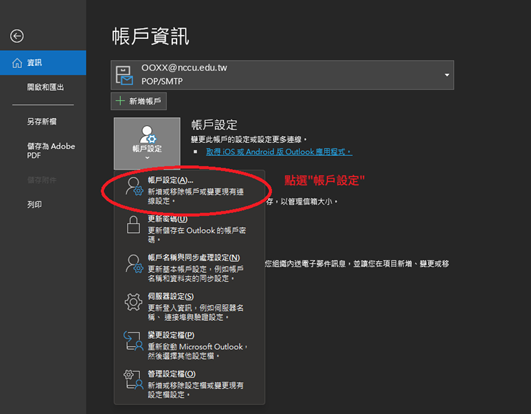
圖 6 檔案 → 帳戶資訊 → 帳戶設定 → 帳戶設定(A)…
步驟 7 選取要修改的電子郵件帳戶
接續步驟 6 開啟的「帳戶設定」視窗,在「電子郵件」頁籤中,點選(或按兩下)要檢視的帳戶,再按「變更(A)…」,即可開啟「POP 帳戶設定」畫面,核對一般設定(對應圖 8)。
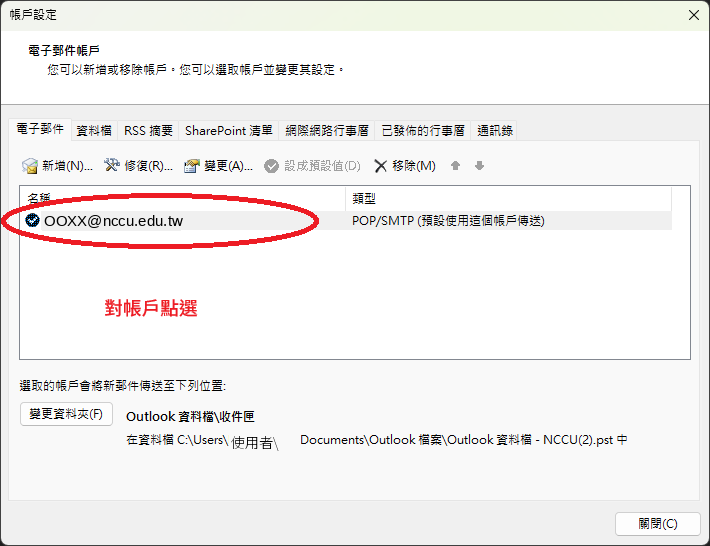
圖 7 選取帳戶後按「變更」
步驟 8 確認「一般設定」與郵件保留方式
|
圖 8 POP 帳戶一般設定 |
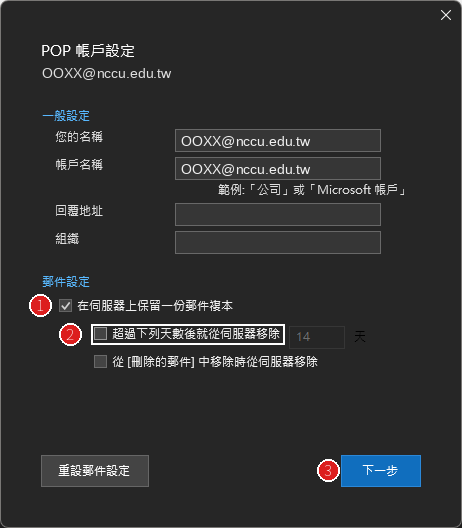
「您的名稱」可自行填寫(範例為完整電子郵件地址),「帳戶名稱」為完整電子郵件地址,「回覆地址」與「組織」可留空。 ① 勾選「在伺服器上保留一份郵件複本」。 ② 「超過下列天數後就從伺服器移除」及「從 [刪除的郵件] 中移除時從伺服器移除」,兩項皆不勾選。 ③ 按「下一步」。 |
|
說明 POP3 以下載郵件至本機為主。保留伺服器複本,才能在多台裝置檢視相同郵件;但長期保留會占用信箱容量,請定期整理。 |
四、核對伺服器設定
接著核對內送與外寄郵件伺服器的連線參數。
步驟 9 進入「伺服器設定」
回到「帳戶資訊」頁面,點選「帳戶設定」→「伺服器設定(S)」,即可開啟內送/外寄郵件設定(對應圖 10、圖 11)。
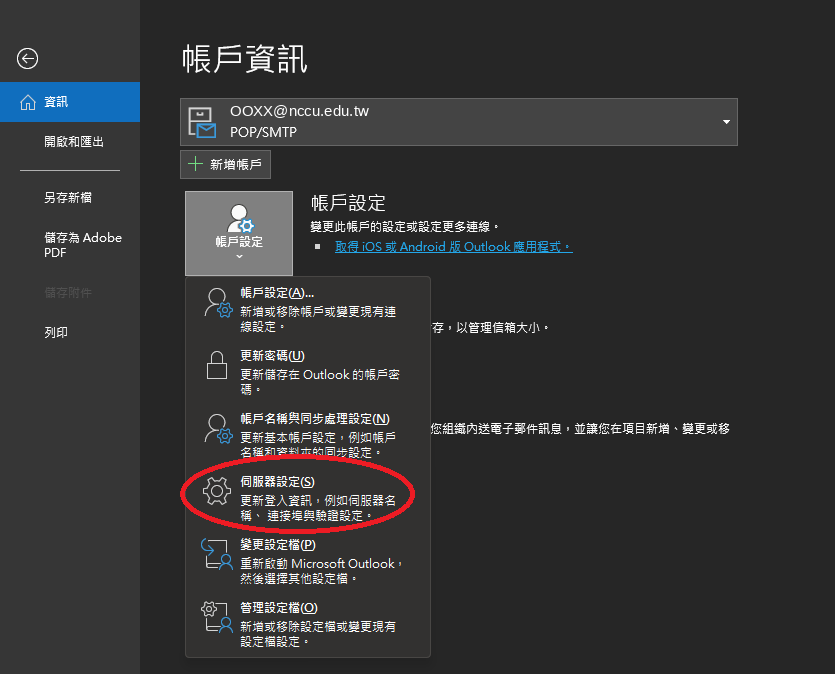
圖 9 帳戶設定 → 伺服器設定(S)
步驟 10 設定內送郵件(POP3)
|
圖 10 內送郵件設定 |
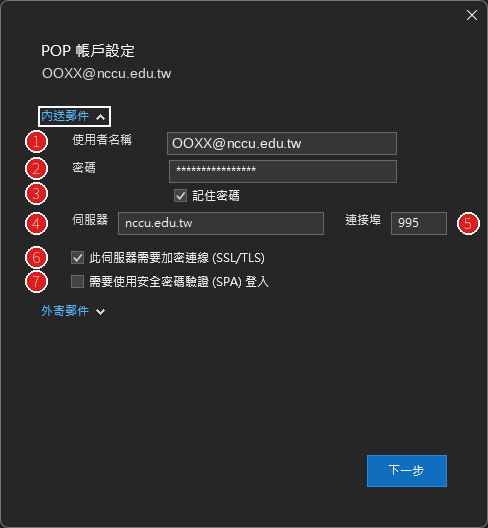
展開「內送郵件」,依下列內容設定: ① 使用者名稱:OOXX@nccu.edu.tw ② 密碼:輸入電子郵件密碼 ③ 勾選「記住密碼」(可依需求選擇)。 ④ 伺服器:nccu.edu.tw ⑤ 連接埠:995 ⑥ 勾選「此伺服器需要加密連線 (SSL/TLS)」。 ⑦ 「需要使用安全密碼驗證 (SPA) 登入」不勾選。 |
步驟 11 設定外寄郵件(SMTP)
|
圖 11 外寄郵件設定 |
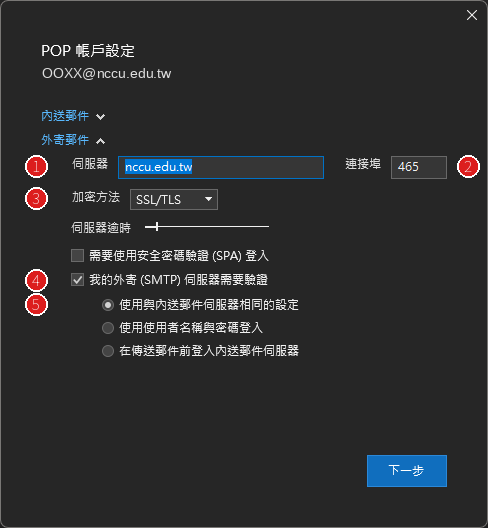
展開「外寄郵件」,依下列內容設定,確認無誤後按「下一步」: ① 伺服器:nccu.edu.tw ② 連接埠:465 ③ 加密方法:選擇「SSL/TLS」;「需要使用安全密碼驗證 (SPA) 登入」不勾選。 ④ 勾選「我的外寄 (SMTP) 伺服器需要驗證」。 ⑤ 選擇「使用與內送郵件伺服器相同的設定」。 |
五、收發測試
設定完成後,請以寄信給自己的方式,同時驗證收信與寄信。
|
步驟 |
操作 |
預期結果 |
|
1 |
選擇「新增電子郵件」,收件者填入自己的信箱 OOXX@nccu.edu.tw,輸入主旨與內容後按「傳送」。 |
郵件成功送出,無錯誤訊息。 |
|
2 |
按「傳送/接收」。 |
不再要求輸入密碼。 |
|
3 |
檢查「寄件備份」與「收件匣」。 |
寄件備份有該封郵件,收件匣可收到同一封郵件。 |
若可正常收發,表示設定完成。
六、常見問題檢查
|
狀況 |
檢查項目 |
|
無法收信 |
確認內送伺服器為 nccu.edu.tw、連接埠 995,且已勾選 SSL/TLS;SPA 未勾選。 |
|
無法寄信 |
確認外寄伺服器為 nccu.edu.tw、連接埠 465、加密方法 SSL/TLS,且已勾選 SMTP 驗證並選擇「使用與內送郵件伺服器相同的設定」。 |
|
一再要求輸入密碼 |
確認使用者名稱為完整電子郵件地址 OOXX@nccu.edu.tw,並重新輸入正確密碼。 |
|
其他裝置看不到舊信 |
維持勾選「在伺服器上保留一份郵件複本」,且不要勾選自動移除。 |
|
信箱容量不足 |
已保留於伺服器的郵件會占用容量,請定期整理或刪除不需要的郵件。 |
|
安全提醒 請勿將帳號密碼告知他人。POP3 郵件主要儲存於本機 PST 資料檔,更換電腦前請先備份。若學校日後調整伺服器或連接埠設定,請以電算中心最新公告為準。 |
未登入或權限不足!
- 位置
-
- 資料夾名稱
- 郵件信箱
- 上傳者
- 魔幻皮皮
- 單位
- 電算中心網路組
- 建立
- 2026-10-30 08:46:34
- 最近修訂
- 2026-10-30 08:49:30
- 3.常見問題
- 4.使用權限
