Mail2000 V8 使用者手冊
@Mail2000 手機 App 安裝手冊
(Android/iOS 版)
版本:v1.3 | 日期:民國115年10月30日
一、簡介
@Mail2000 為 Openfind(網擎資訊)提供之行動郵件 App,可在智慧型手機上使用電子郵件、行事曆等功能。本手冊說明如何於 Android 及 iOS(iPhone/iPad)裝置安裝 @Mail2000,並登入國立政治大學電子郵件帳號。
二、事前準備
• Android 手機或 iPhone/iPad,且可連上網路(行動網路或 Wi-Fi)。
• Android:可登入 Google Play 商店的 Google 帳號;iOS:可登入 App Store 的 Apple ID。
• 您的學校電子郵件地址(格式:OOXX@nccu.edu.tw)及郵件密碼。
三、Android 版安裝與登入
|
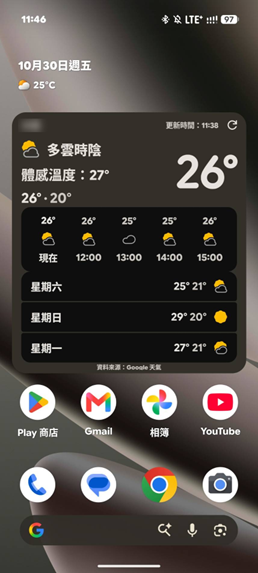
步驟 1 開啟 Google Play 商店 • 在手機主畫面點選「Play 商店」圖示。 |
|
|
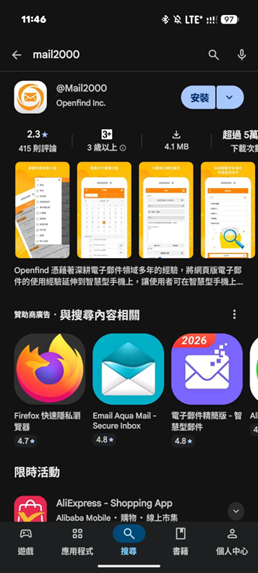
步驟 2 搜尋並安裝 @Mail2000 • 在搜尋列輸入「mail2000」。 • 確認應用程式名稱為「@Mail2000」、開發者為「Openfind Inc.」。 • 點選「安裝」。 提醒:請認明開發者為 Openfind Inc.,避免安裝到名稱相近的其他郵件程式。 |
|
|
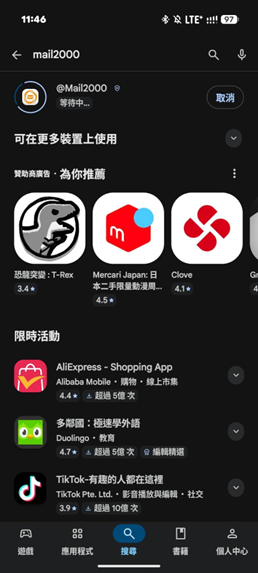
步驟 3 等待下載與安裝 • 畫面會顯示「等待中…」或下載進度,請稍候。 • 安裝完成後,按鈕會變更為「開啟」,點選即可啟動 App。 |
|
|
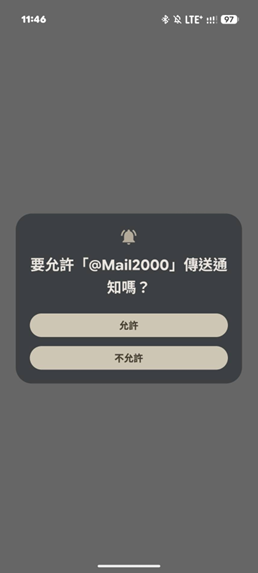
步驟 4 允許通知 • 首次開啟時,系統會詢問是否允許「@Mail2000」傳送通知。 • 建議點選「允許」,以便收到新郵件提醒。 提醒:若選擇「不允許」,之後仍可於手機「設定 > 應用程式 > @Mail2000 > 通知」中開啟。 |
|
|
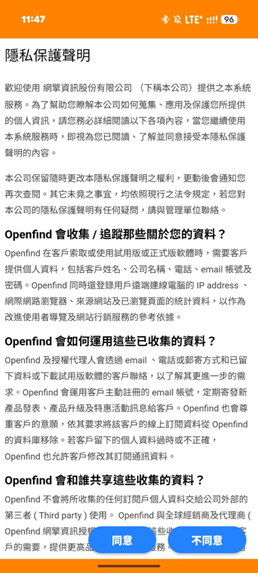
步驟 5 閱讀並同意隱私保護聲明 • 閱讀「隱私保護聲明」後,點選畫面下方的「同意」。 • 若點選「不同意」,將無法繼續使用本 App。 |
|
|
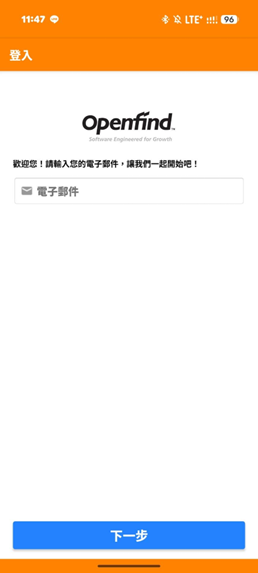
步驟 6 輸入電子郵件帳號 • 於「電子郵件」欄位點選,準備輸入帳號。 |
|
|
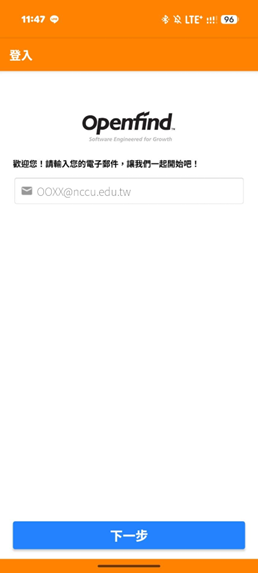
步驟 7 填入完整電子郵件地址 • 輸入完整的學校電子郵件地址,例如:OOXX@nccu.edu.tw。 • 確認無誤後,點選「下一步」。 提醒:本手冊截圖中的帳號已遮蔽,請以您個人的郵件帳號為準。 |
|
|
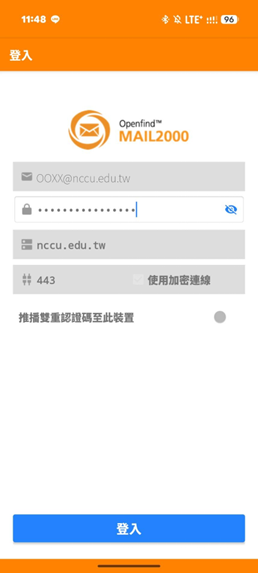
步驟 8 輸入密碼並登入 • 於密碼欄位輸入您的郵件密碼,可點選右側眼睛圖示確認輸入內容。 • 伺服器(nccu.edu.tw)、連接埠(443)及「使用加密連線」由系統自動帶入,無須修改。 • 「推播雙重認證碼至此裝置」為選用項目,可依個人需求決定是否開啟。 • 點選「登入」。 提醒:請勿勾選或更動自動帶入之伺服器與連接埠設定,以免無法連線。 |
|
|
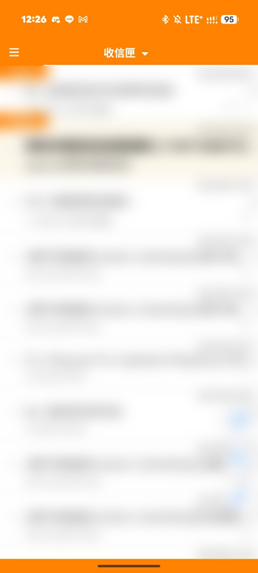
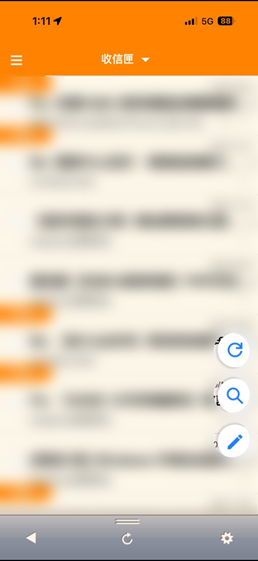
步驟 9 完成登入,開始使用 • 登入成功後即進入「收信匣」。 • 右下角按鈕可「重新整理」、「搜尋」及「撰寫新郵件」。 提醒:本手冊截圖中的信件內容已模糊處理。 |
|
四、iOS 版安裝與登入
|
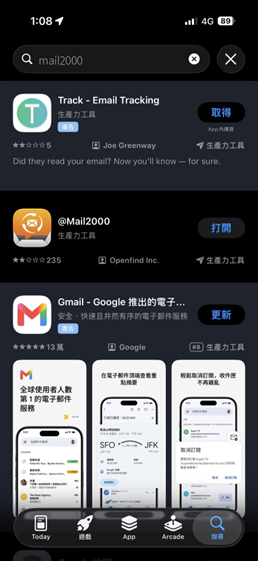
步驟 1 開啟 App Store 並搜尋 @Mail2000 • 在 iPhone/iPad 主畫面點選「App Store」,再點選下方「搜尋」。 • 輸入「mail2000」。 • 搜尋結果中找到名稱為「@Mail2000」、開發者為「Openfind Inc.」的項目。 提醒:搜尋結果最上方可能有廣告項目,請認明開發者為 Openfind Inc.,避免誤裝其他郵件程式。 |
|
|
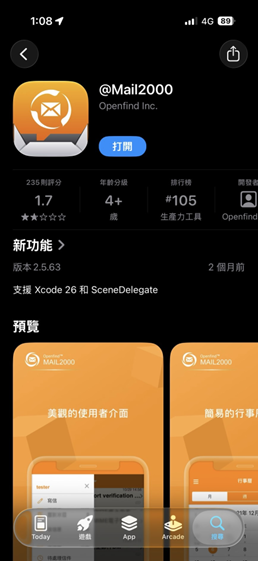
步驟 2 安裝並開啟 App • 點選 @Mail2000 進入 App 頁面,確認開發者為「Openfind Inc.」。 • 點選「取得」,依系統提示以 Face ID、Touch ID 或 Apple ID 密碼確認下載。 • 安裝完成後,點選「打開」。 提醒:若裝置已安裝過本 App,按鈕會直接顯示「打開」(如截圖)。 |
|
|
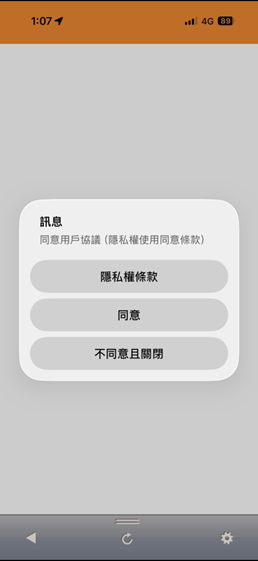
步驟 3 同意用戶協議 • 首次開啟時會出現「同意用戶協議(隱私權使用同意條款)」視窗。 • 可點選「隱私權條款」閱讀內容,再點選「同意」繼續。 • 若點選「不同意且關閉」,將無法使用本 App。 |
|
|
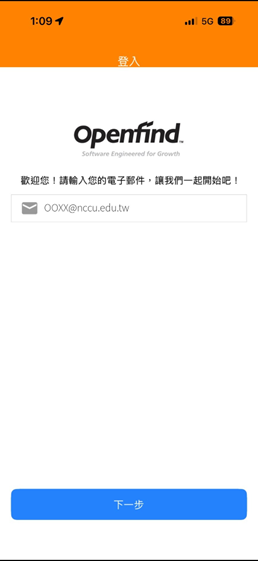
步驟 4 輸入電子郵件地址 • 於「電子郵件」欄位輸入完整的學校電子郵件地址,例如:OOXX@nccu.edu.tw。 • 點選「下一步」。 提醒:本手冊截圖中的帳號已遮蔽,請以您個人的郵件帳號為準。 |
|
|
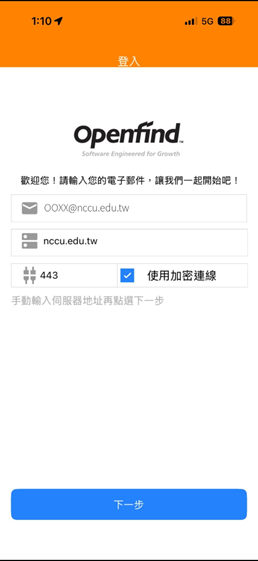
步驟 5 確認伺服器設定 • 系統會自動帶入伺服器位址(nccu.edu.tw)、連接埠(443),並勾選「使用加密連線」。 • 確認無誤後,點選「下一步」。 提醒:若伺服器位址未自動帶入(畫面提示「手動輸入伺服器地址再點選下一步」),請手動輸入 nccu.edu.tw 後再點選「下一步」。 |
|
|
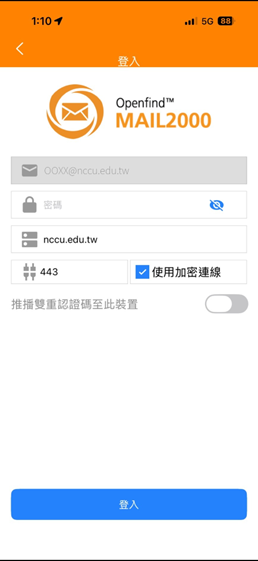
步驟 6 輸入密碼並登入 • 於「密碼」欄位輸入您的郵件密碼,可點選右側眼睛圖示確認輸入內容。 • 「推播雙重認證碼至此裝置」為選用項目,可依個人需求決定是否開啟。 • 點選「登入」。 |
|
|
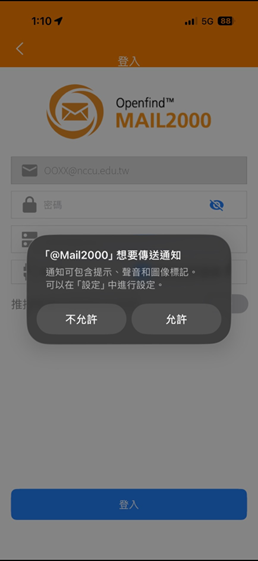
步驟 7 允許通知 • 系統詢問是否允許「@Mail2000」傳送通知時,建議點選「允許」,以便收到新郵件提醒。 提醒:若選擇「不允許」,之後可於「設定 > 通知 > @Mail2000」中開啟。 |
|
|
步驟 8 完成登入,開始使用 • 登入成功後即進入「收信匣」。 • 右下角按鈕可「重新整理」、「搜尋」及「撰寫新郵件」。 提醒:本手冊截圖中的信件內容已模糊處理。 |
|
五、注意事項
• 請勿將帳號、密碼提供他人,亦勿於公用或不信任的裝置上儲存密碼。
• 如登入失敗,請確認帳號為完整電子郵件地址、密碼輸入正確,並確認手機網路連線正常。
• 實際畫面可能因 App 版本、手機機型或作業系統版本不同而略有差異。
未登入或權限不足!
- 位置
-
- 資料夾名稱
- 郵件信箱
- 上傳者
- 魔幻皮皮
- 單位
- 電算中心網路組
- 建立
- 2026-10-30 13:28:53
- 最近修訂
- 2026-10-30 13:34:17
- 3.常見問題
- 4.使用權限
