Mail2000 V8 使用者手冊
MailGates 個人內容允許/阻擋政策設定
版本:v1.2
|
用途:將指定寄件者加入個人允許名單,降低正常郵件被判定為垃圾郵件的機率。 注意:白名單會降低部分垃圾信過濾效果,僅加入可信任且確認無遭冒用的寄件者。 |
一、登入系統
1. 開啟瀏覽器:進入 https://mg.nccu.edu.tw。
2. 登入帳號:使用政大電子郵件帳號及密碼登入 MailGates。
3. 進入設定頁面:依序點選「郵件安全」→「垃圾信偵測」→「個人內容允許/阻擋政策」。
二、新增個人允許名單
1. 條件說明:輸入容易辨識的名稱,例如「允許某某單位寄件」或「允許 example@nccu.edu.tw」。
2. 條件式:第一個欄位選擇「寄件人」;第二個欄位建議選擇「包含」;第三個欄位輸入完整寄件者電子郵件地址。
3. 區分大小寫:電子郵件地址通常不需區分大小寫,建議取消勾選「區分大小寫」,避免大小寫差異造成規則未命中。
4. 多個條件:如需加入其他寄件者,可按右側「+」新增條件。若介面提供條件關係選項,請確認使用符合需求的「任一條件」或 OR 邏輯,避免要求所有寄件者同時符合。
5. 執行動作:建議選擇「標記為正常信並套用威脅政策執行動作」。此選項仍會保留惡意郵件、病毒或其他威脅檢查。
6. 儲存設定:向下捲動至頁面底部,按「新增」、「套用」或「儲存」(實際按鈕名稱依系統版本顯示),完成規則建立。
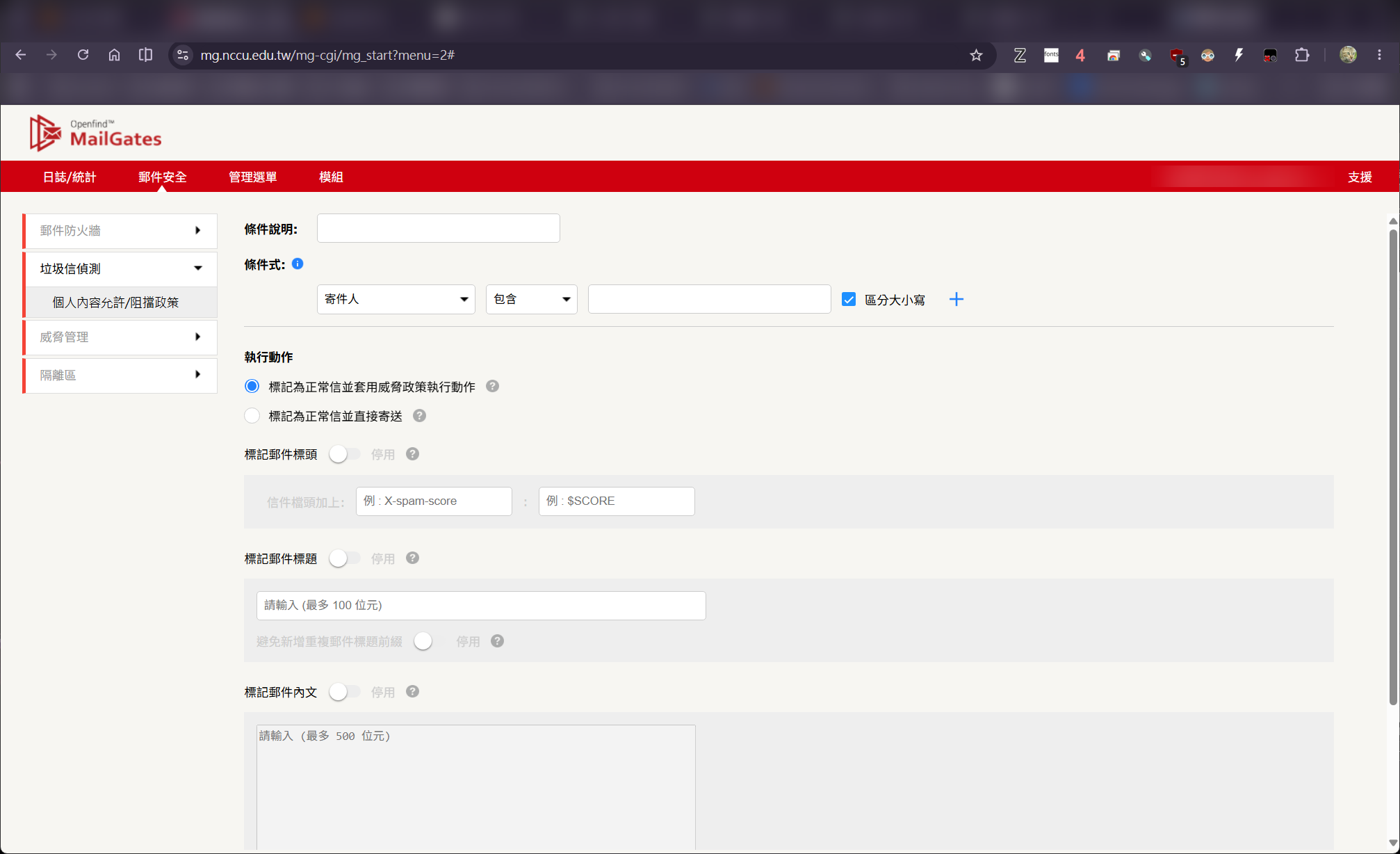
圖 1 MailGates「個人內容允許/阻擋政策」設定畫面
三、設定範例
|
欄位 |
範例內容 |
|
條件說明 |
允許 example@nccu.edu.tw |
|
條件式 |
寄件人|包含|example@nccu.edu.tw |
|
區分大小寫 |
取消勾選 |
|
執行動作 |
標記為正常信並套用威脅政策執行動作 |
四、設定完成後確認
· 回到政策清單,確認新規則已出現且狀態為啟用。
· 請可信任寄件者重新寄送一封測試信,並確認郵件可正常收到。
· 若仍未收到,請檢查垃圾郵件匣、隔離區及規則輸入內容,確認寄件地址沒有空白或拼字錯誤。
· 若郵件涉及惡意附件、病毒、釣魚或偽冒來源,系統仍可能依安全政策攔截。
五、移除或停用白名單
進入「郵件安全」→「垃圾信偵測」→「個人內容允許/阻擋政策」,找到既有規則後選擇停用或刪除。若寄件來源已不再使用、帳號疑似遭冒用,應立即移除該白名單規則。
六、安全提醒
· 優先使用完整電子郵件地址,不建議僅以姓名、常見字串或整個網域作為允許條件。
· 不要將陌生寄件者、行銷郵件或要求提供密碼與驗證碼的寄件者加入白名單。
· 白名單不代表郵件內容絕對安全,開啟連結或附件前仍應確認寄件者與內容。
未登入或權限不足!
- 位置
-
- 資料夾名稱
- 郵件信箱
- 上傳者
- 魔幻皮皮
- 單位
- 電算中心網路組
- 建立
- 2026-11-09 15:41:55
- 最近修訂
- 2026-11-09 15:43:37
- 3.常見問題
- 4.使用權限
