Mail2000 V8 使用者手冊
一、前言與準備事項
雙重認證(二階段驗證)可在輸入帳號密碼之外,再增加一道身分確認,即使密碼外洩,他人仍無法單獨登入您的信箱。本校 Web Mail 提供下列兩種雙重認證方式,請擇一設定:
|
方式 |
驗證機制 |
適用情境 |
|
@Mail2000 App |
登入時,系統推播通知至已綁定的手機,於 App 點選畫面上顯示的數字 |
已安裝 @Mail2000 App,且手機可接收通知 |
|
Authenticator App |
由 Authenticator App 產生動態驗證碼 |
偏好使用通用驗證器 App |
設定前請先確認
• 手機已安裝 @Mail2000 App,並已升級至最新版本。
• 該手機曾以您的帳號登入過 @Mail2000 App(裝置清單才會出現該手機)。
• 設定過程中,電腦與手機需同時在手邊操作。
二、登入 Web Mail 並進入雙重認證設定
步驟 1 登入 Web Mail
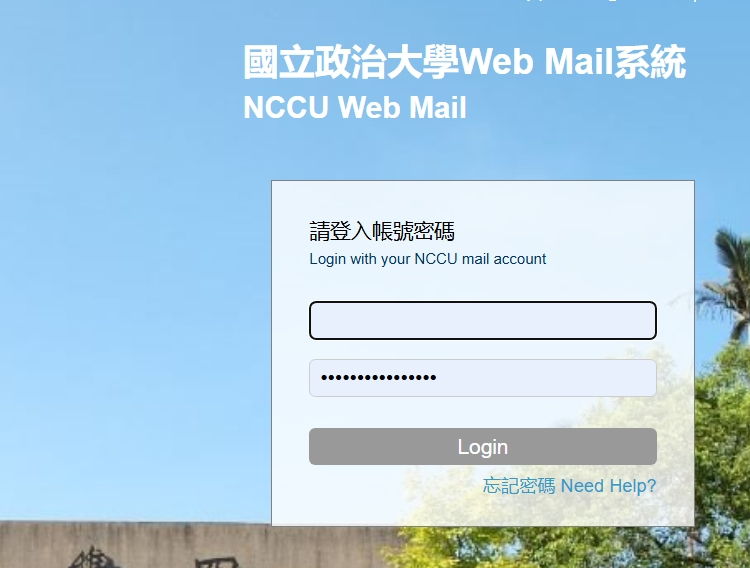
開啟國立政治大學 Web Mail 登入頁面,輸入您的帳號與密碼後,按「Login」。
步驟 2 開啟「雙重認證」頁面
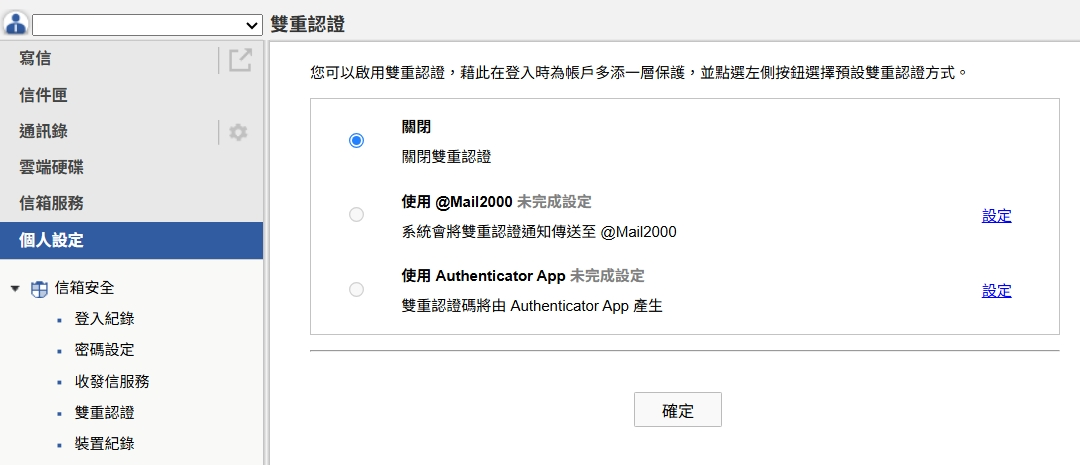
登入後,依序點選左側選單「個人設定」→「信箱安全」→「雙重認證」。畫面預設為「關閉」,且兩種方式皆為「未完成設定」。
三、方式一:使用 @Mail2000 App 設定
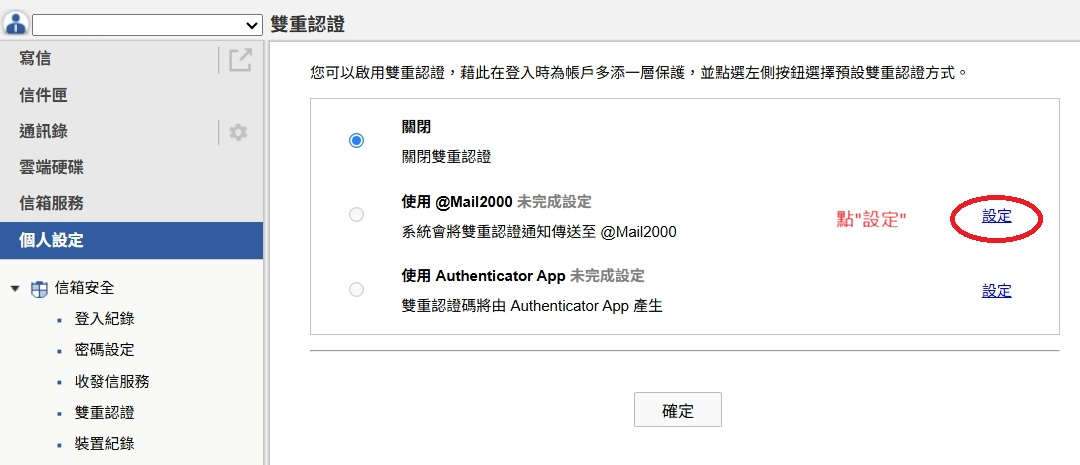
步驟 1 點選 @Mail2000 的「設定」
在「使用 @Mail2000」該列右側,點選「設定」。
步驟 2 選擇要綁定的裝置
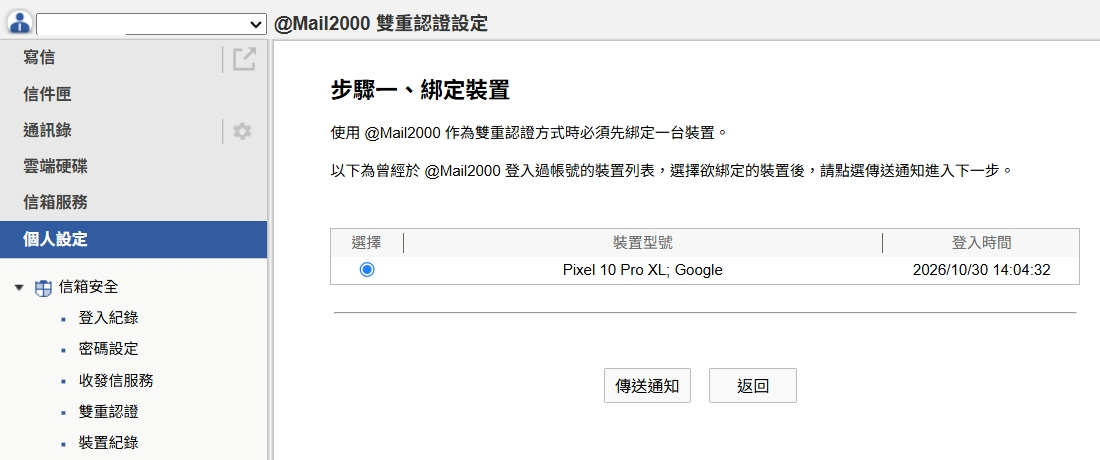
進入「步驟一、綁定裝置」。清單會列出曾登入過 @Mail2000 的裝置,請勾選要綁定的手機。
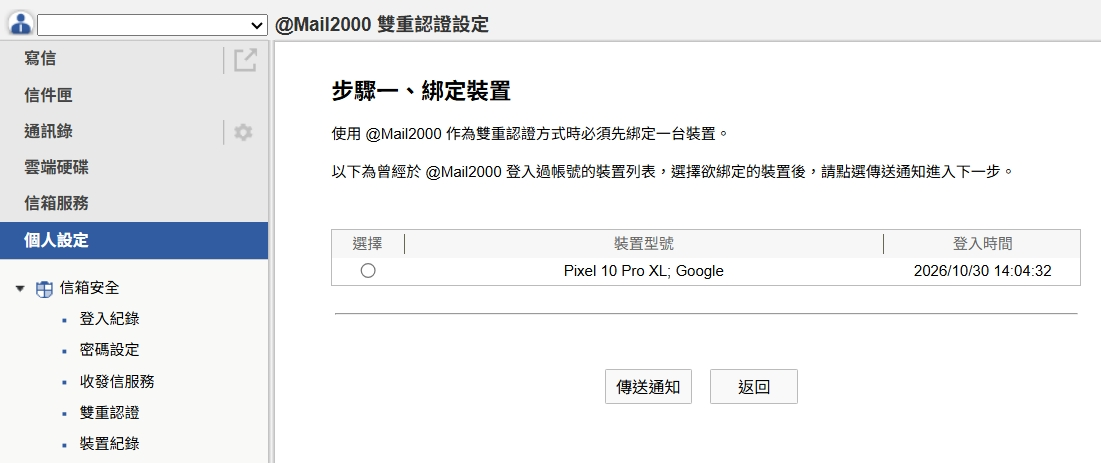
勾選後,按下「傳送通知」。
步驟 3 記下網頁顯示的數字
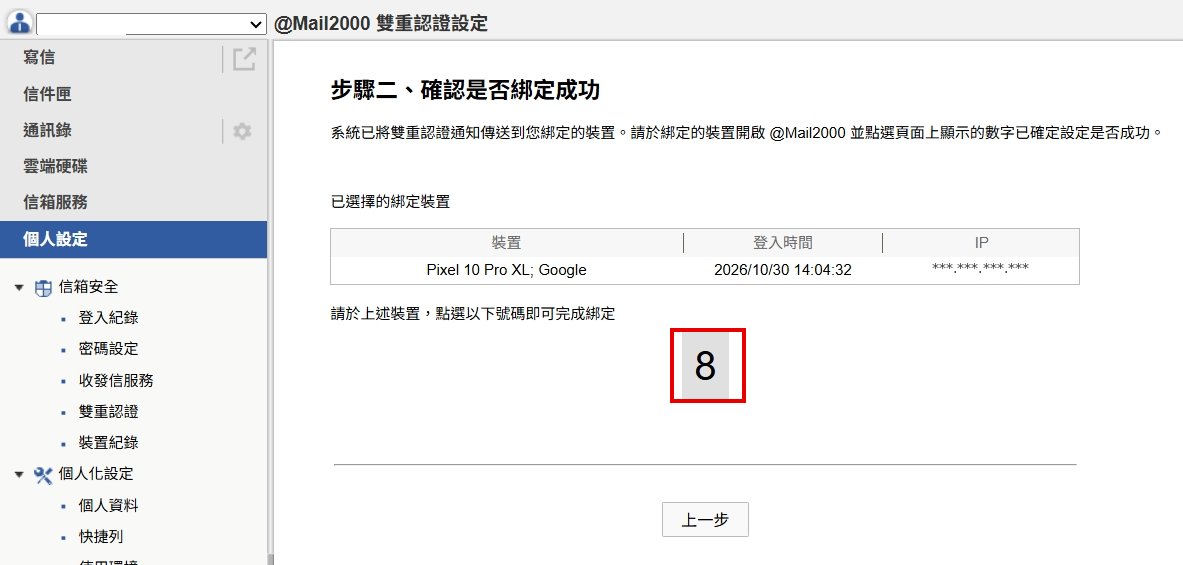
進入「步驟二、確認是否綁定成功」,系統已傳送通知至手機。請記下畫面中央顯示的數字(本例為 8)。
步驟 4 在手機上點選相同數字
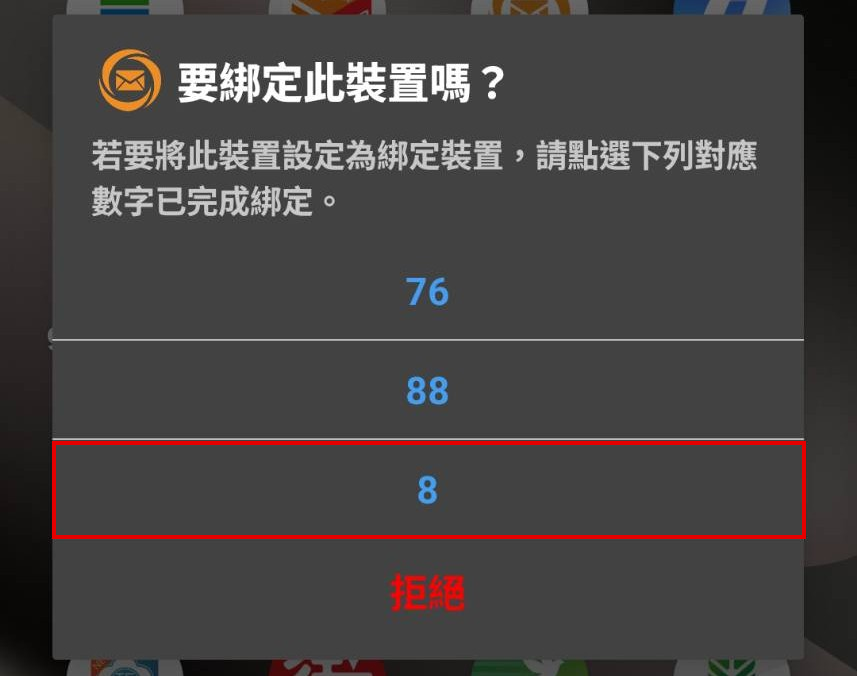
手機會跳出「要綁定此裝置嗎?」視窗,請點選與網頁上相同的數字(本例為 8)即完成綁定。若非本人操作,請點「拒絕」。
|
注意 手機上會同時出現多個數字,只有與網頁顯示相同的那一個才正確;點選錯誤的數字將無法完成綁定。 |
步驟 5 確認已完成設定並啟用
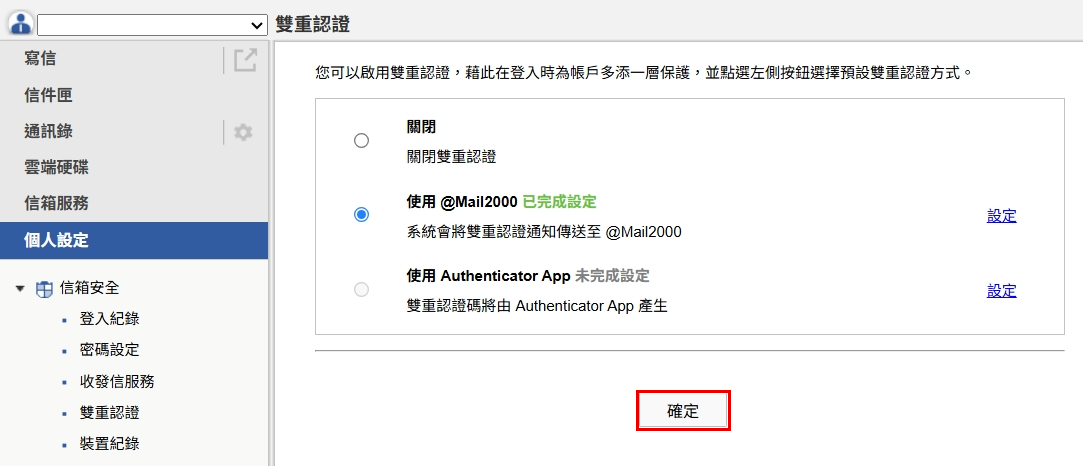
回到「雙重認證」頁面,「使用 @Mail2000」會顯示綠色「已完成設定」。此時預設仍為「關閉」,尚未生效,請選取「使用 @Mail2000」(紅框處)。
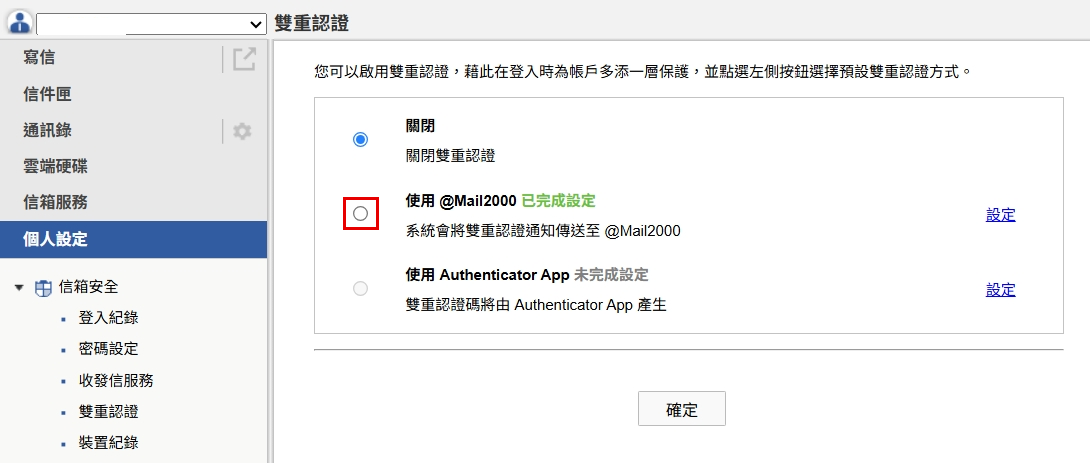
選取後,按下「確定」(紅框處),雙重認證即正式啟用。
步驟 6 檢視已綁定的裝置
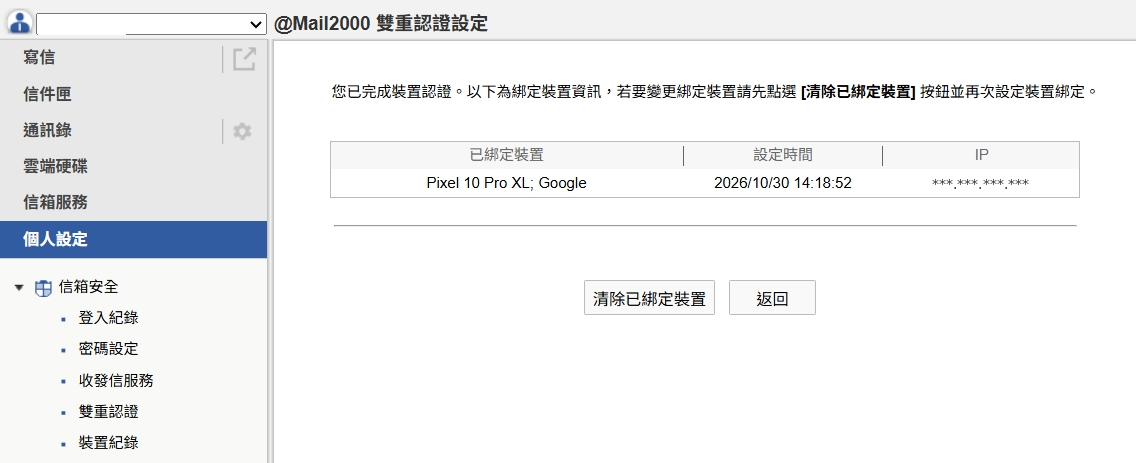
若再次點選「使用 @Mail2000」右側的「設定」,可查看已綁定的裝置、設定時間等資訊。如需更換手機,請按「清除已綁定裝置」後,從步驟 1 重新設定。
四、方式二:使用 Authenticator App 設定
事前準備:下載 Google Authenticator App
請先在手機安裝 Google Authenticator(兩步驟驗證器)App:
|
手機系統 |
下載連結 |
|
Apple iOS(App Store) |
https://apps.apple.com/tw/app/google-authenticator/id388497605 |
|
Android(Google Play) |
https://play.google.com/store/apps/details?id=com.google.android.apps.authenticator2&hl=zh_TW&gl=US |
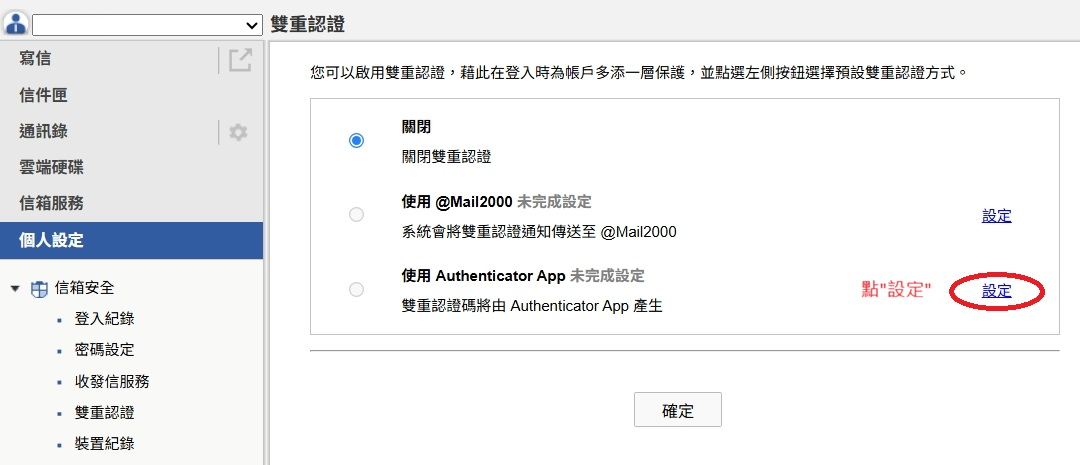
步驟 1 點選 Authenticator App 的「設定」
在「雙重認證」頁面,點選「使用 Authenticator App」該列右側的「設定」。
步驟 2 產生金鑰
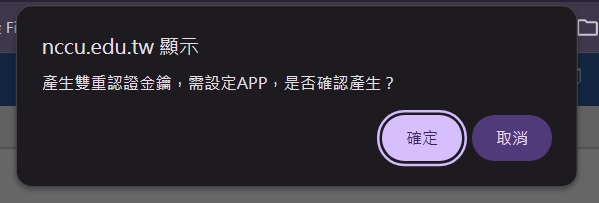
首次使用時,畫面會提示「金鑰不存在,第一次使用,請按「產生金鑰」」,請按「產生金鑰」。
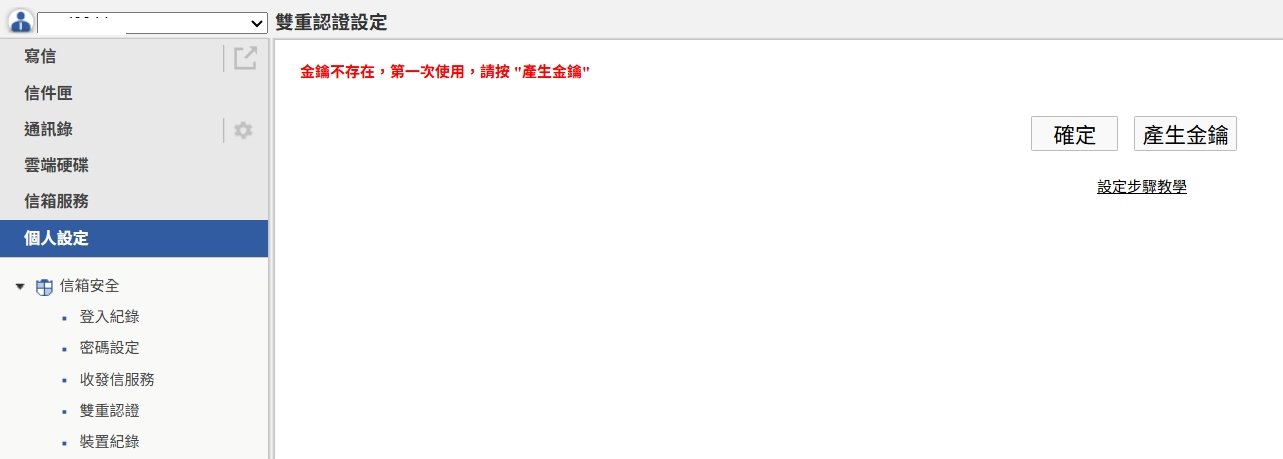
出現確認視窗後,按「確定」。
步驟 3 以 Authenticator App 掃描 QR Code
畫面會顯示 QR Code 與文字金鑰,請依下列方式在手機上新增帳號:
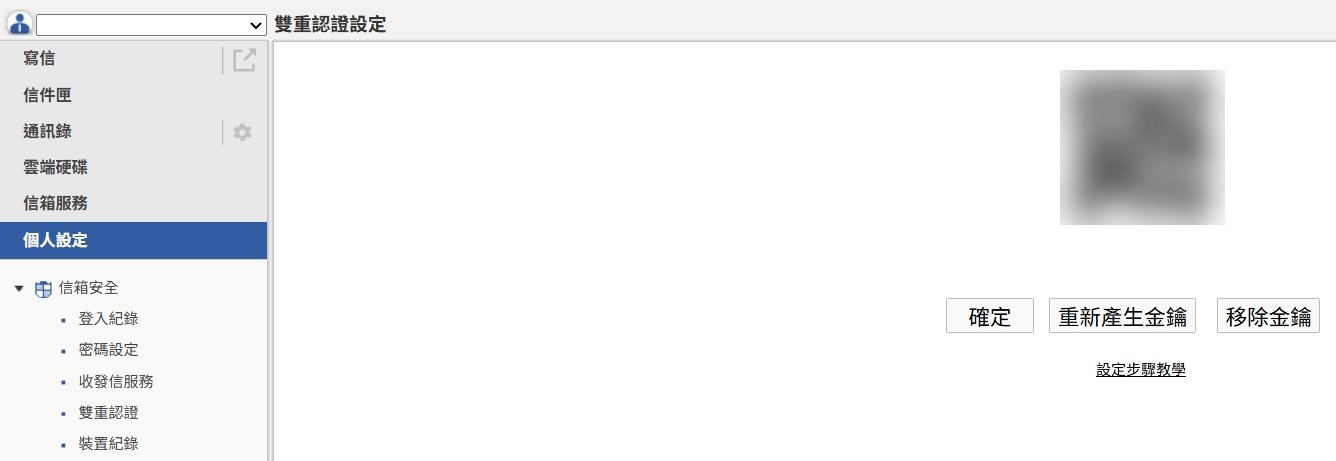
• 開啟手機上的 Google Authenticator App,點選畫面上的「+」符號。
• 選擇「掃描 QR 圖碼」,掃描電腦畫面上的 QR Code;無法掃描時,可改選「輸入金鑰」,手動輸入畫面下方的文字金鑰。
• 帳號新增完成後,回到電腦畫面按「確定」。
(因 Google Authenticator App 禁止螢幕截圖或錄影,手機端操作以文字說明。)
|
安全提醒 QR Code 與文字金鑰等同於您的驗證密碼,請勿截圖外流或轉傳他人。 若懷疑金鑰外洩,可按「重新產生金鑰」;不再使用時,可按「移除金鑰」。 |
步驟 4 確認已完成設定並啟用
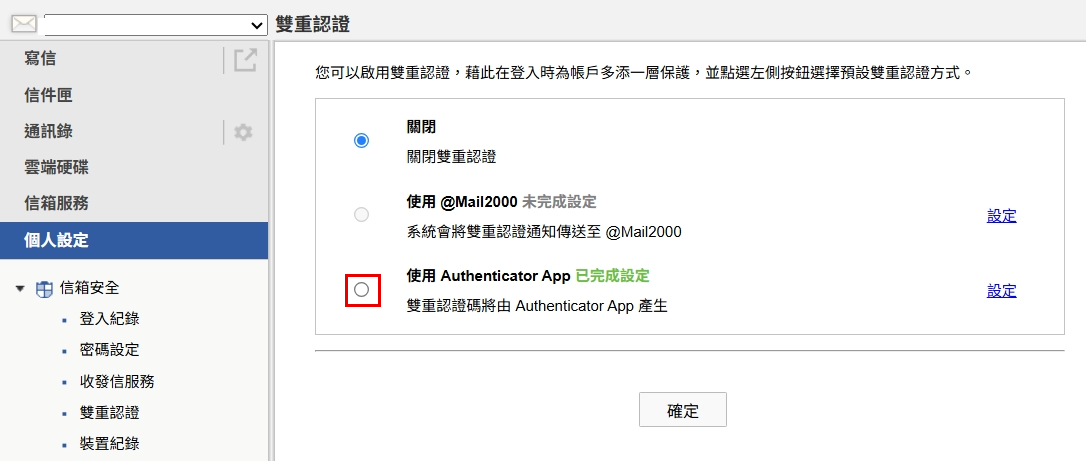
回到「雙重認證」頁面,「使用 Authenticator App」會顯示綠色「已完成設定」。此時預設仍為「關閉」,尚未生效,請選取「使用 Authenticator App」(紅框處)。
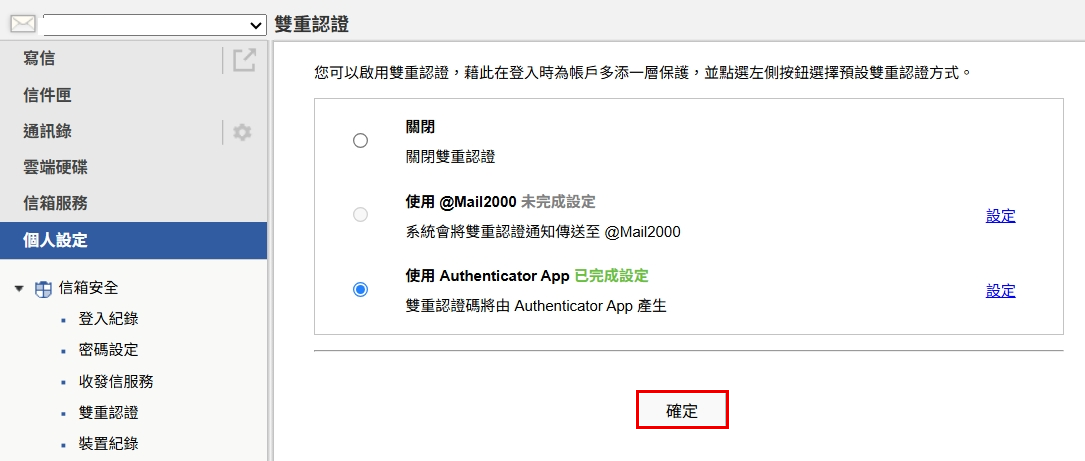
選取後,按下「確定」(紅框處),雙重認證即正式啟用。
五、啟用後的登入方式
啟用雙重認證後,輸入帳號密碼並按「Login」,系統會出現第二道驗證畫面,請依您啟用的方式完成驗證。
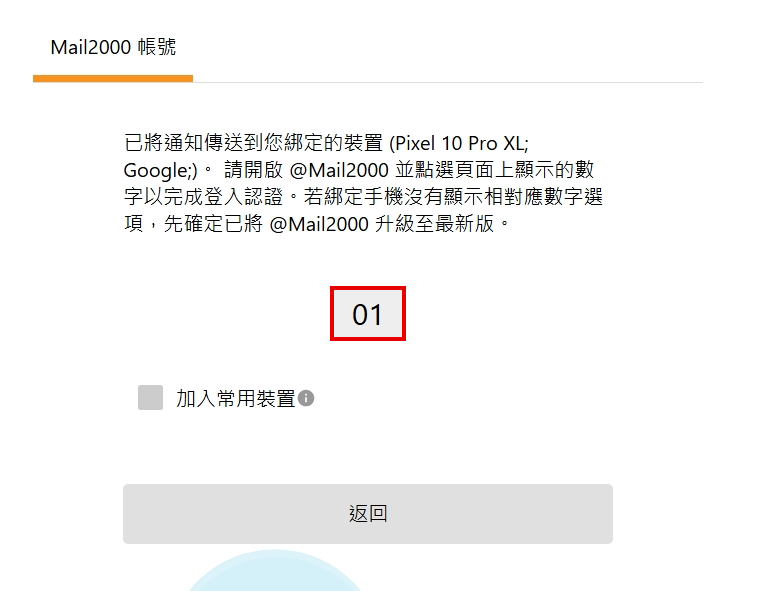
方式一:@Mail2000 App 驗證
• 網頁顯示一組數字(本例為 01),通知同時傳送至已綁定的手機。
• 開啟手機上的 @Mail2000,點選與網頁相同的數字,即可完成登入。
• 若按「返回」,會回到帳號密碼登入頁重新操作。
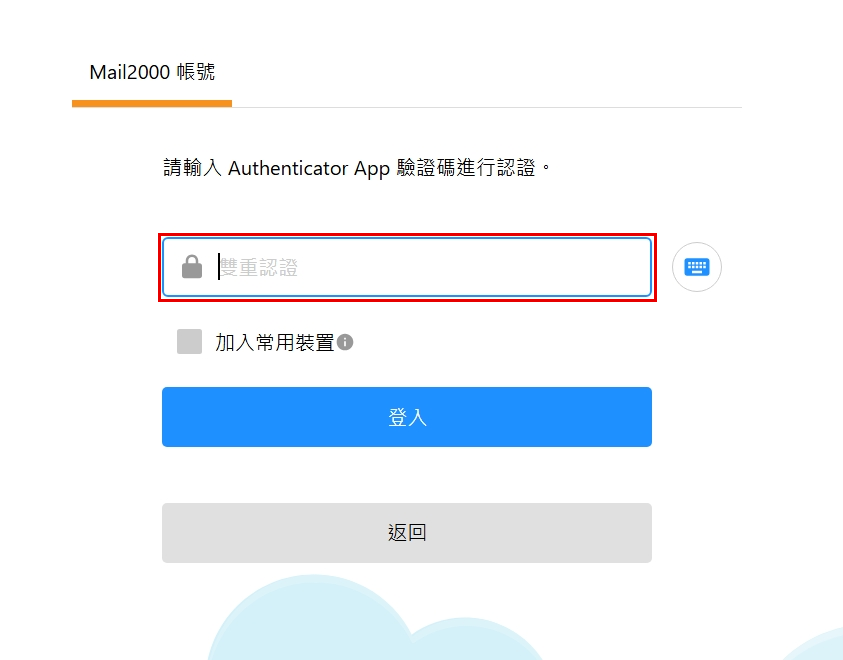
方式二:Authenticator App 驗證
• 畫面提示「請輸入 Authenticator App 驗證碼進行認證」。
• 開啟手機上的 Google Authenticator App,查看目前顯示的驗證碼,輸入於「雙重認證」欄位(紅框處),再按「登入」。
• 若按「返回」,會回到帳號密碼登入頁重新操作。
六、常見問題
|
狀況 |
處理方式 |
|
手機沒有顯示可點選的數字 |
請先確認「允許通知」是否開啟,可於手機「設定 > 應用程式 > @Mail2000 > 通知」中確認。 |
|
綁定裝置清單中沒有我的手機 |
請先在該手機的 @Mail2000 App 以您的帳號登入一次,再重新整理設定頁面。 |
|
點選數字後仍無法綁定 |
確認點選的數字與網頁顯示相同;若不符,請回上一步重新傳送通知。 |
|
更換手機 |
在「已綁定裝置」頁面按「清除已綁定裝置」,再依第三章重新綁定。 |
|
想關閉雙重認證 |
在「雙重認證」頁面選取「關閉」並按「確定」。 |
未登入或權限不足!
- 位置
-
- 資料夾名稱
- 郵件信箱
- 上傳者
- 魔幻皮皮
- 單位
- 電算中心網路組
- 建立
- 2026-10-30 16:19:56
- 最近修訂
- 2026-10-30 22:42:57
- 版本
- Mail2000 雙重認證設定手冊v1.5
- 3.常見問題
- 4.使用權限
