校內物聯網設備請配合調整至校園內部網路

MacOS 系統如何使用Cisco VPN
l 下載Cisco VPN程式
1. 開啟遊覽器並於網址列輸入https://nccuvpn.nccu.edu.tw
2. 確認Group
為「NCCU User」後,輸入帳號密碼後按Logon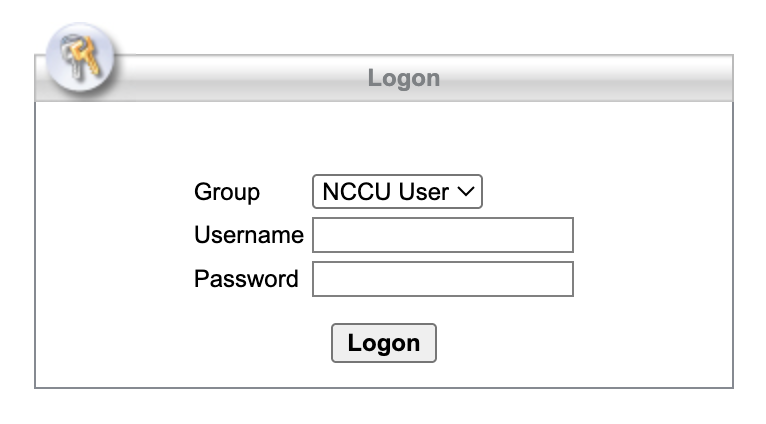
l 安裝Cisco VPN程式
1. 下載完成後執行該檔案
2. 執行「cisco-secure-client-macos………」
3. 按「繼續」
4. 軟體許可協議選「繼續」
5. 在軟體許可協議選「同意」
6. 按下「安裝」
7. 需使用Touch ID 或 密碼 執行安裝
8. Cisco Secure Client 依指示開啟相關權限
9. 開啟相關權限需使用Touch ID 或 密碼
10. 相關權限開啟後,即完成安裝
l 設定及連線Cisco VPN
1. 於啟動台內點選「Cisco Secure Client」
2. 輸入“nccuvpn.nccu.edu.tw”後按「Connect」
3. 確認“群組”為「NCCU User」後,輸入帳號密碼後按『OK』
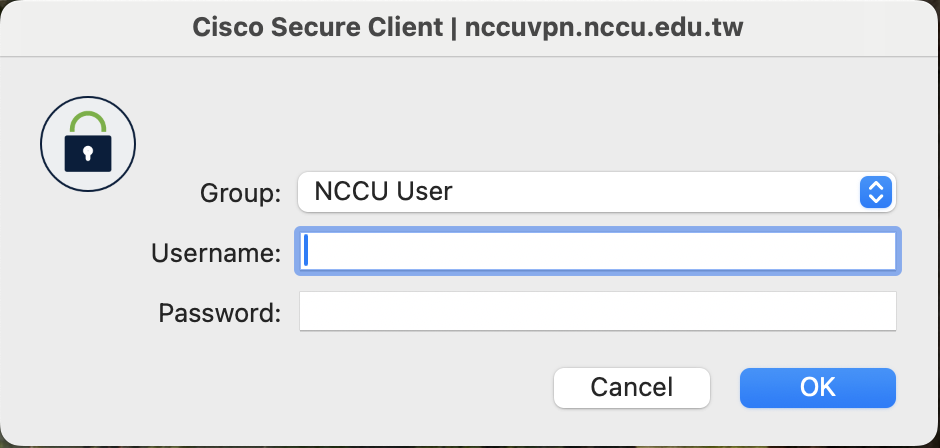
4. 資訊正確時會提示「已連線」