校內物聯網設備請配合調整至校園內部網路

l 下載並安裝Cisco VPN程式
1. 開啟Play商店
2. 點選「搜尋」
3. 於搜尋中輸入「cisco secure client」
4. 點選「安裝」
l 設定及連線Cisco VPN
1. 點選「開始」或於程式集中尋找AnyConnect
2. 第一次使用會跳出EULA按「Ok」
3. 第一次使用需「允許」Cisco Secure Client傳送通知
4. 點選「連線」
5. 選擇下方的「+」進入連線編輯器
6. 於說明輸入「NCCU」,伺服器位址輸入「nccuvpn.nccu.edu.tw」後按完成
7. 按「←」回前一頁
8. 將AnyConnect VPN 開關開啟
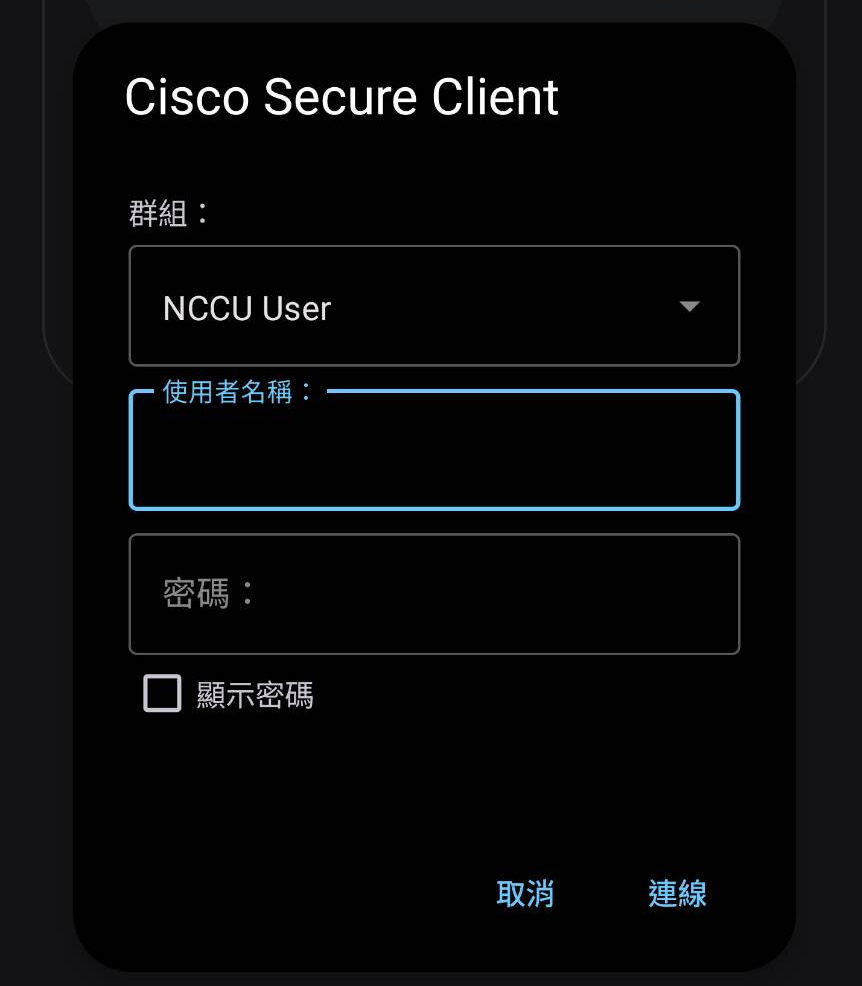
10. 第一次連線需要按「確定」
11. AnyConnect VPN 顯示「已連線」即成功