l   下載Cisco VPN程式

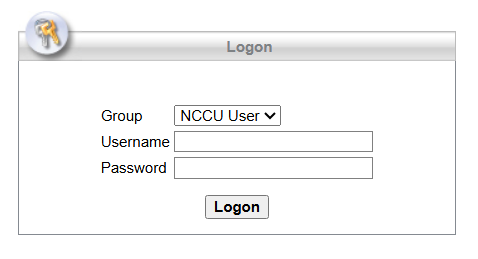
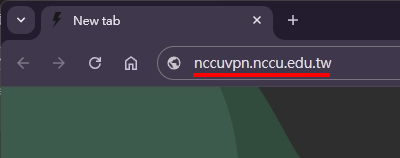
1.      開啟遊覽器並於網址列輸入https://nccuvpn.nccu.edu.tw
0f2012b113cd73cb79a73b35f793b7bb.png

2.      確認Group 為「CAMPUS USER」後,輸入帳號密碼後按Logon

de13a251bf4d7b6d919cc1ae1c1e5786.png

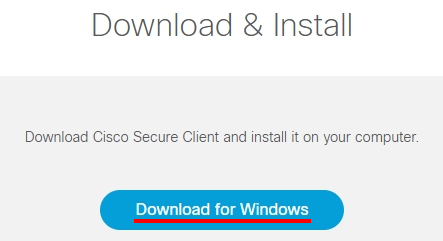
3.      系統會自動偵測,下載適合的版本(本例以Windows為主)

02c1fd625c92551aca7291f4a3a5854c.png

l   安裝Cisco VPN程式

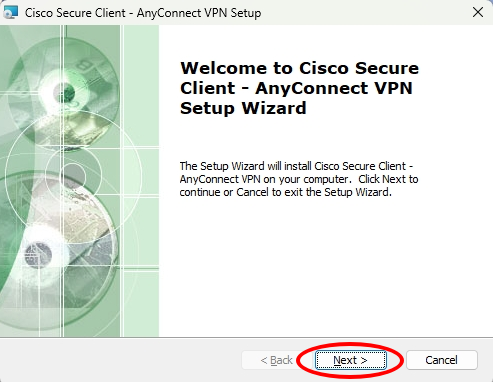
1.      下載完成後執行該檔案並點選「Next

3ea40b1021f811a57fd90d1c40ce654c.png

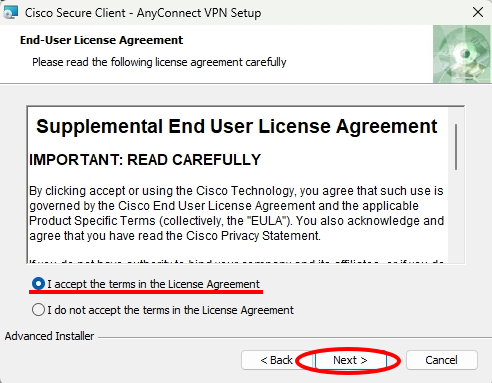
2.      選「I accept the terms in the License Agreement」後按「Next

df1bf983196fd5ef8a9f00ae6146f40c.png

3.       按「Install

a1c2140c89348176a61bb2ec5343b1c6.png

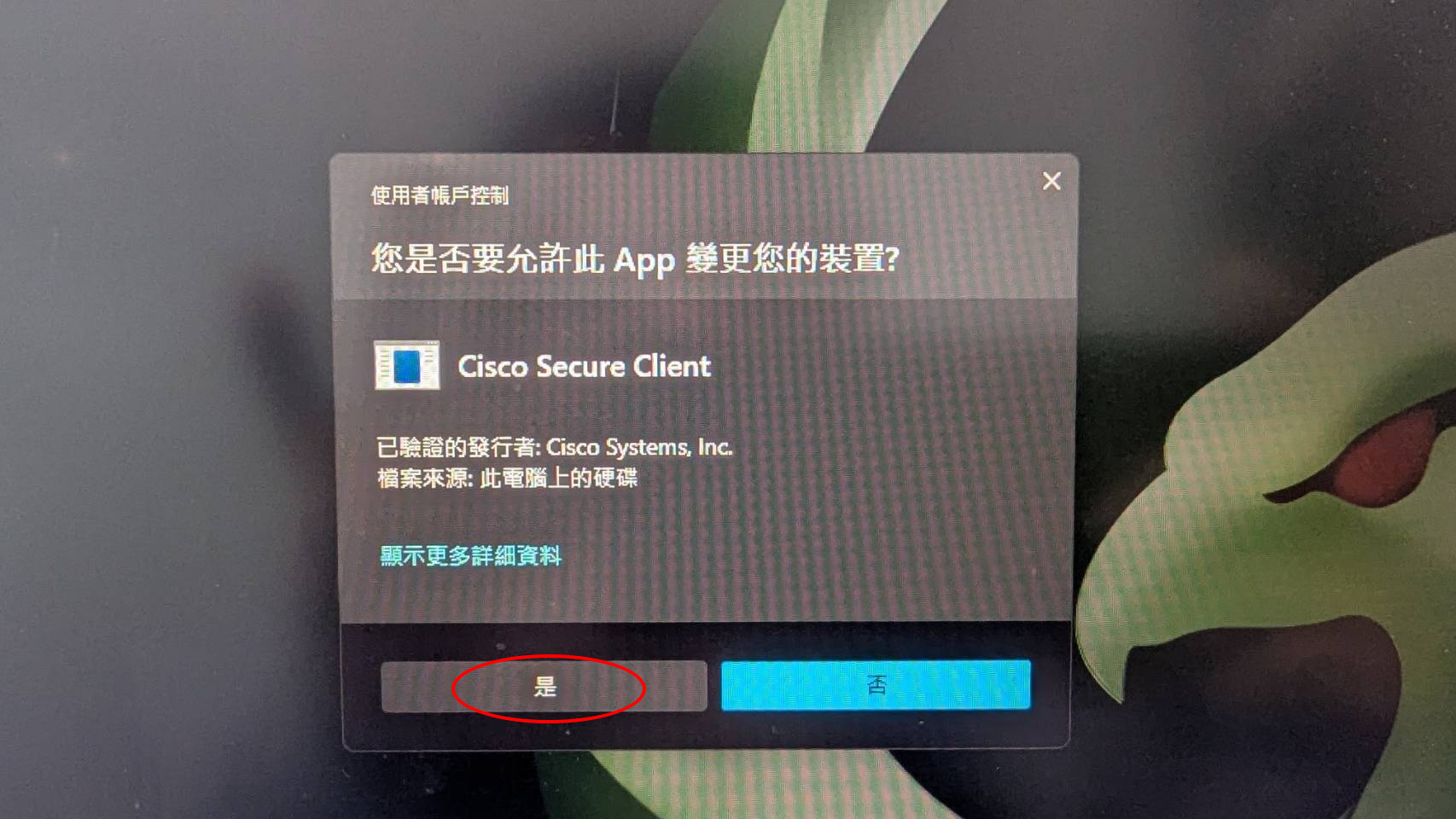
4.       選「是」後等待安裝過程

a16b9f2af9fd04fdc7e0d45ef363e6ba.png

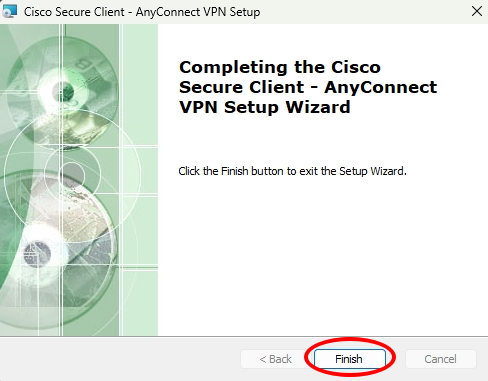
5.      安裝完畢選「Finish」關閉視窗

376c7b57d8eab1020deab5ec04e3715a.png

l   設定及連線Cisco VPN

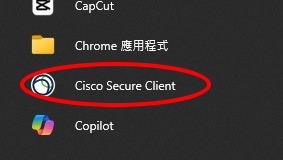
1.      於開始功能表內點選「Cisco Secure Client

a49e80a7bb4d7bdae577822497f8db41.png

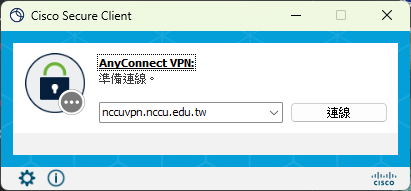
2.      輸入“nccuvpn.nccu.edu.tw”後按「連線」

28f292e85620b862280dc145a0866575.png

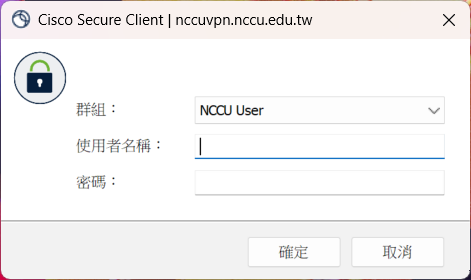
3.      確認“群組”為CAMPUS USER」後,輸入帳號密碼後按『確定』

c953b5715f825810293d42ec91da6e23.png

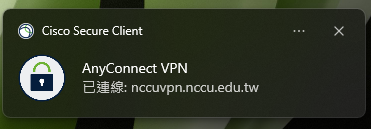
4.      資訊正確時會提示「已連線」

d307cfcfe6c275efcbf9c159bef3fadb.png


    評語
    請登入後才可以評分
    位置
    資料夾名稱
    網路設定
    上傳者
    魔幻皮皮
    單位
    電算中心網路組
    建立
    2026-03-19 11:22:47
    最近修訂
    2026-03-19 11:41:59